> ## Documentation Index
> Fetch the complete documentation index at: https://docs.windsurf.com/llms.txt
> Use this file to discover all available pages before exploring further.
# Terminal
> Verwenden Sie das erweiterte Terminal von Windsurf mit Command-Modus, Cascade-Integration, Turbo-Modus für die automatische Ausführung sowie Allow- und Deny-Listen zur Befehlssteuerung.
# Command im Terminal
Verwenden Sie die [Command](/de/command/windsurf-overview)-Funktion im Terminal (`Cmd/Ctrl+I`), um aus natürlichsprachigen Eingaben die korrekte CLI-Syntax zu generieren.

# Terminalauswahl an Cascade senden
Markiere einen Abschnitt der Stacktrace-Ausgabe und drücke `Cmd/Ctrl+L`, um ihn an Cascade zu senden. Diese Auswahl kannst du in deiner nächsten Eingabe referenzieren.

# Dein Terminal @erwähnen
Chatte in Cascade über deine aktiven Terminal-Sitzungen.
# Automatisch ausgeführte Cascade-Befehle
Cascade kann mit Zustimmung der Nutzerin oder des Nutzers eigenständig Terminalbefehle ausführen. Du kannst konfigurieren, wie Cascade mit der Befehlsausführung umgeht – über vier unterschiedliche Stufen der automatischen Ausführung – und bestimmte Terminalbefehle können über Allow- und Deny-Listen automatisch zugelassen oder abgelehnt werden.
## Auto-Ausführungsstufen
Windsurf bietet vier Stufen der automatischen Befehlsausführung, mit denen du steuern kannst, wie Cascade Terminalbefehle ausführt:
| Stufe | Beschreibung |
| ----------------- | ------------------------------------------------------------------------------------------------------------------------------------------------------------------------------------------------------------------------------------------------------------------------------------------------------- |
| **Deaktiviert** | Die Autoausführung ist vollständig deaktiviert. Alle Befehle erfordern eine manuelle Bestätigung vor der Ausführung. |
| **Nur Allowlist** | Nur Befehle, die mit Einträgen in deiner Allowlist übereinstimmen, können automatisch ausgeführt werden. Alle anderen Befehle erfordern eine manuelle Bestätigung. |
| **Auto** | Cascade nutzt sein Urteilsvermögen, um zu bestimmen, ob ein Befehl sicher automatisch ausgeführt werden kann. Befehle, die als potenziell riskant eingestuft werden, erfordern weiterhin deine Bestätigung. Diese Funktion ist nur für Nachrichten verfügbar, die mit Premium-Modellen gesendet werden. |
| **Turbo** | Alle Befehle werden sofort automatisch ausgeführt, außer denen in deiner Denylist. |
Du kannst deine bevorzugte Autoausführungsstufe über das Windsurf Settings-Panel in der unteren rechten Ecke des Editors auswählen.

### Vom Admin gesteuerte maximale Stufe (Teams & Enterprise)
Für Teams- und Enterprise-Nutzer können Administratoren eine maximal zulässige Auto-Execution-Stufe für ihre Organisation festlegen. Diese Einstellung beschränkt, welche Stufen für Teammitglieder verfügbar sind, und ermöglicht es Admins, Sicherheitsrichtlinien durchzusetzen, während die Nutzer innerhalb dieser Grenzen dennoch flexibel bleiben.
Wenn ein Admin eine maximale Stufe festlegt, können Nutzer jede Stufe bis einschließlich dieser Maximalstufe auswählen. Wenn ein Admin beispielsweise das Maximum auf „Auto“ setzt, können Nutzer zwischen Disabled, Allowlist Only oder Auto wählen, den Turbo-Modus jedoch nicht aktivieren.
Administratoren können diese Einstellung im Admin Portal unter Team Settings konfigurieren.
### Teamweite Befehlslisten (Teams & Enterprise)
Administratoren können **teamweite Allow- und Denylisten** für Terminalbefehle konfigurieren, die für alle Teammitglieder gelten. Diese Listen gelten zusätzlich zu den individuellen Allow-/Denylisten der einzelnen Benutzer.
| List Type | Behavior |
| ------------- | -------------------------------------------------------------------------------------------------------------------------------------------------------------------- |
| **Allowlist** | Befehle, die Einträgen in dieser Liste entsprechen, werden automatisch ohne Benutzerbestätigung ausgeführt (wenn die Autoausführung für den Benutzer aktiviert ist). |
| **Denylist** | Befehle, die Einträgen in dieser Liste entsprechen, erfordern immer eine Benutzerfreigabe vor der Ausführung, unabhängig von den Benutzereinstellungen. |
**Wesentliche Funktionsweise:**
* **Team- und Benutzerkonfigurationen werden zusammengeführt**: Teamweite Listen werden mit den individuellen Allow-/Denylisten der Benutzer kombiniert, die in den Windsurf-Einstellungen konfiguriert sind. Ein Befehl, der entweder der Team- oder der Benutzer-Allowlist entspricht, wird automatisch ausgeführt (sofern er nicht durch eine Denylist blockiert wird).
* Die **Denylist hat Vorrang** vor der Allowlist – wenn ein Befehl beiden Listen entspricht (auf Team- oder Benutzerebene), ist eine Freigabe erforderlich.
Um teamweite Befehlslisten zu konfigurieren, wechseln Sie zum Admin-Portal → Team Settings → Terminal Commands → **Manage Lists**.
### Allowlist
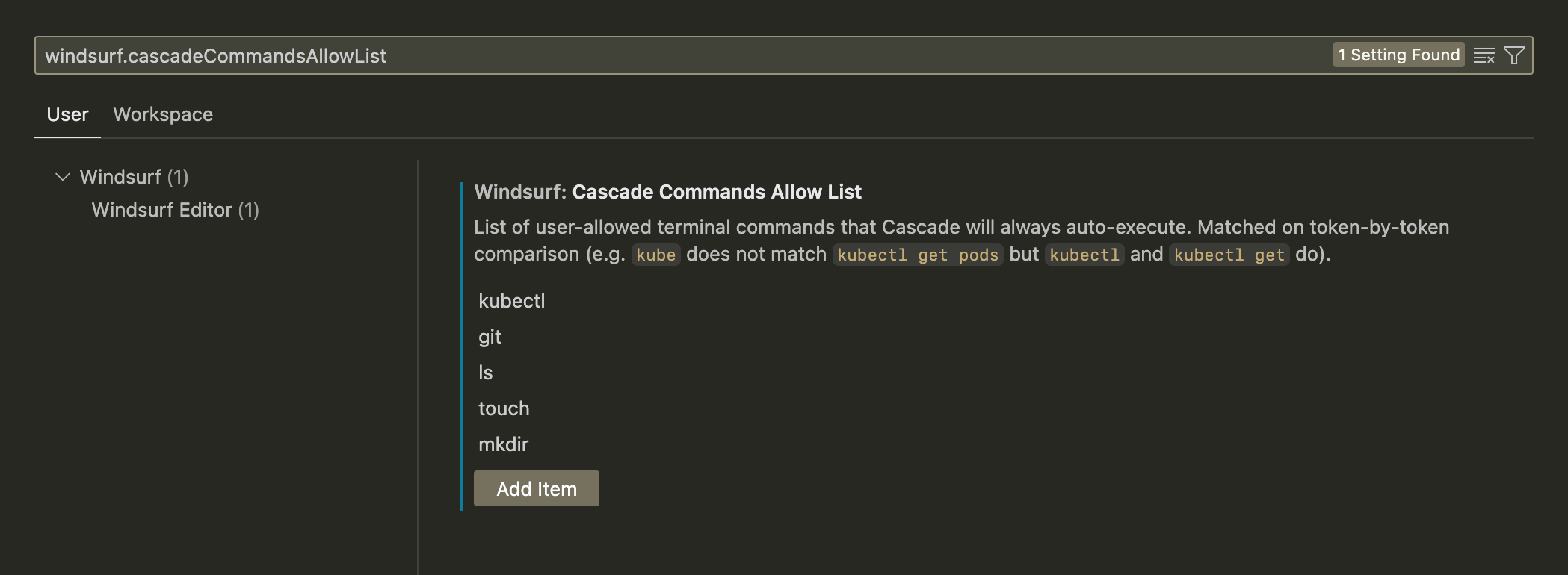
Eine Allowlist definiert eine Liste von Terminalbefehlen, die immer automatisch ausgeführt werden. Wenn Sie beispielsweise `git` hinzufügen, akzeptiert Cascade stets `git add -A`.
Die Einstellung kann über die Befehlspalette → Open Settings (UI) → nach `windsurf.cascadeCommandsAllowList` gesucht werden.
### Denylist
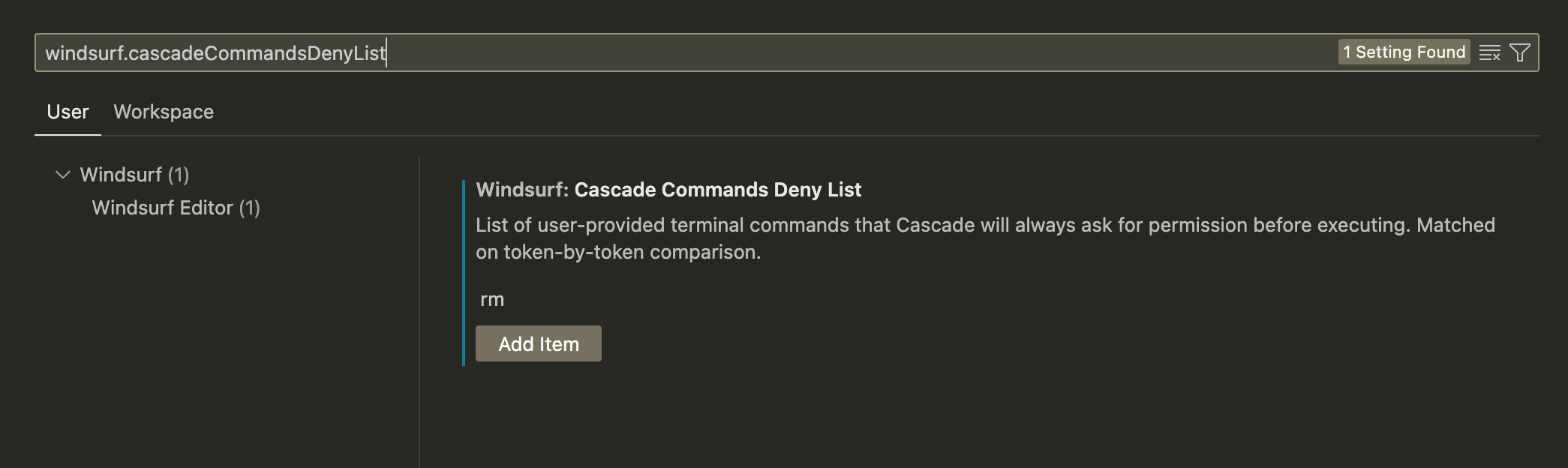
Eine Denylist definiert eine Reihe von Terminalbefehlen, die niemals automatisch ausgeführt werden. Wenn Sie zum Beispiel `rm` hinzufügen, fragt Cascade stets um Erlaubnis, bevor `rm index.py` ausgeführt wird.
Die Einstellung finden Sie über Befehlspalette → Open Settings (UI) → Search for `windsurf.cascadeCommandsDenyList`.
# Dediziertes Terminal
Seit Wave 13 hat Windsurf ein dediziertes Terminal für Cascade eingeführt, um Befehle unter macOS auszuführen.
Dieses dedizierte Terminal ist getrennt von deinem Standardterminal und verwendet *immer* `zsh` als Shell.
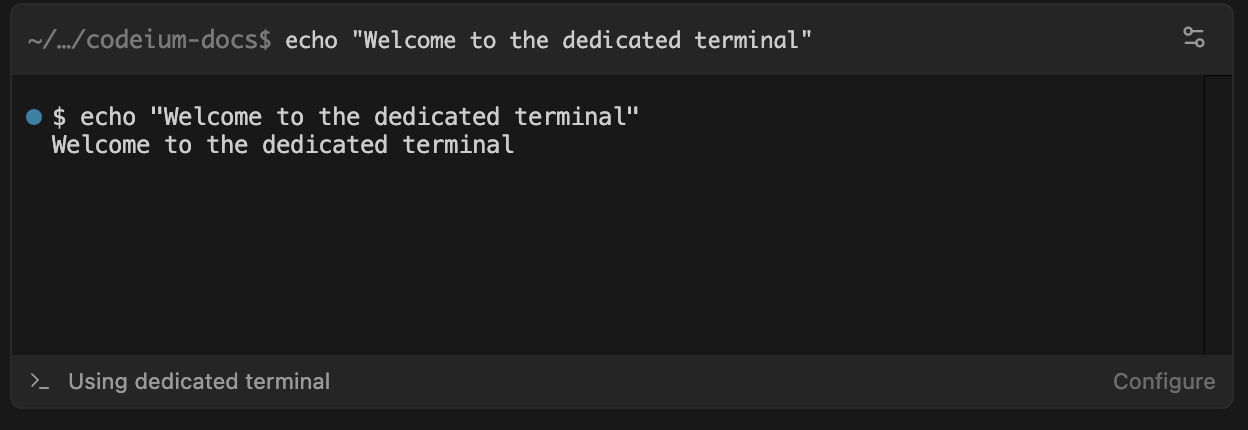 Das dedizierte Terminal *verwendet* deine zsh-Konfiguration, sodass Aliases und Umgebungsvariablen aus `.zshrc` und anderen zsh-spezifischen Dateien zur Verfügung stehen.
Wenn du eine andere Shell als `zsh` verwendest und möchtest, dass Windsurf dieselben Umgebungsvariablen nutzt, empfehlen wir dir, eine gemeinsame Konfigurationsdatei zu erstellen, die von beiden Shells eingelesen (gesourct) werden kann.
Das dedizierte Terminal *verwendet* deine zsh-Konfiguration, sodass Aliases und Umgebungsvariablen aus `.zshrc` und anderen zsh-spezifischen Dateien zur Verfügung stehen.
Wenn du eine andere Shell als `zsh` verwendest und möchtest, dass Windsurf dieselben Umgebungsvariablen nutzt, empfehlen wir dir, eine gemeinsame Konfigurationsdatei zu erstellen, die von beiden Shells eingelesen (gesourct) werden kann.
### Fehlerbehebung
Wenn Sie Probleme mit dem dedizierten Terminal haben, können Sie wieder auf das Legacy-Terminal umstellen, indem Sie die Option „Legacy Terminal Profile“ in den Windsurf-Einstellungen aktivieren.