> ## Documentation Index
> Fetch the complete documentation index at: https://docs.windsurf.com/llms.txt
> Use this file to discover all available pages before exploring further.
# Workflows
> Automatisieren Sie wiederkehrende Aufgaben in Cascade mit wiederverwendbaren Workflows, die als Markdown-Dateien definiert sind. Erstellen Sie Workflows für PR-Reviews, Bereitstellung, Tests und Code-Formatierung.
Workflows ermöglichen es Nutzern, eine Reihe von Schritten zu definieren, um Cascade durch eine wiederkehrende Abfolge von Aufgaben zu führen, etwa die Bereitstellung eines Services oder das Beantworten von PR-Kommentaren.
Diese Workflows werden als Markdown-Dateien gespeichert und bieten Nutzern und ihren Teams eine einfache, wiederholbare Möglichkeit, wichtige Prozesse auszuführen.
Sobald sie gespeichert sind, können Workflows in Cascade über einen Slash-Befehl im Format `/[name-of-workflow]` aufgerufen werden.
Workflows sind **ausschließlich manuell** — Cascade wird einen Workflow niemals automatisch aufrufen. Wenn Cascade einen Ablauf selbstständig erkennen soll, verwenden Sie stattdessen eine [Skill](/de/windsurf/cascade/skills).
## Funktionsweise
Regeln geben großen Sprachmodellen in der Regel Orientierung, indem sie auf Prompt-Ebene einen persistierenden, wiederverwendbaren Kontext bereitstellen.
Workflows erweitern dieses Konzept, indem sie auf Trajektorie-Ebene eine strukturierte Abfolge von Schritten oder Prompts bereitstellen und das Modell durch eine Reihe miteinander verknüpfter Aufgaben oder Aktionen leiten.
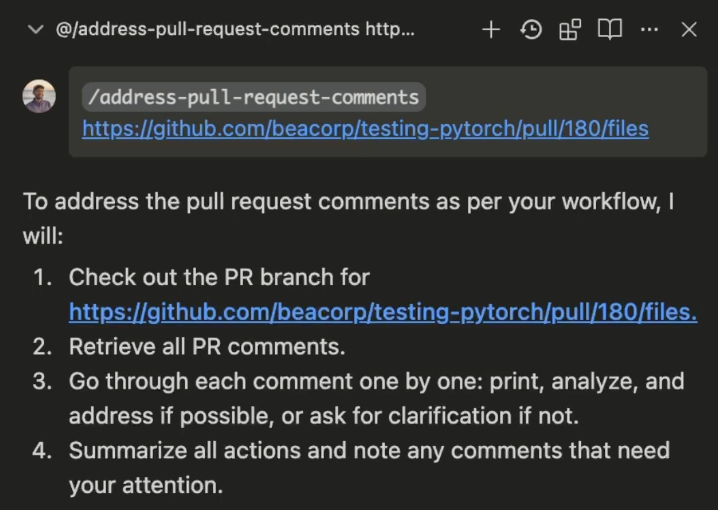 Um einen Workflow auszuführen, rufen Nutzer ihn in Cascade einfach mit dem Befehl `/[workflow-name]` auf.
Sie können aus einem Workflow heraus andere Workflows aufrufen!
Um einen Workflow auszuführen, rufen Nutzer ihn in Cascade einfach mit dem Befehl `/[workflow-name]` auf.
Sie können aus einem Workflow heraus andere Workflows aufrufen!
Zum Beispiel kann /workflow-1 Anweisungen wie „Rufe /workflow-2 auf“ und „Rufe /workflow-3 auf“ enthalten.
Nach dem Aufruf verarbeitet Cascade nacheinander jeden im Workflow definierten Schritt und führt Aktionen aus oder generiert entsprechend Antworten.
## So erstellen Sie einen Workflow
Um mit Workflows zu starten, klicken Sie im Schiebemenü oben rechts in Cascade auf das Symbol `Customizations` und öffnen Sie anschließend das Panel `Workflows`. Dort können Sie über die Schaltfläche `+ Workflow` einen neuen Workflow anlegen.
Workflows werden als Markdown-Dateien in den Verzeichnissen `.windsurf/workflows/` gespeichert und enthalten einen Titel, eine Beschreibung sowie eine Abfolge von Schritten mit konkreten Anweisungen, denen Cascade folgen soll.
## Workflow-Erkennung
Windsurf erkennt Workflows automatisch an mehreren Orten, um eine flexible Organisation zu ermöglichen:
* **Aktueller Workspace und Unterverzeichnisse**: Alle Verzeichnisse `.windsurf/workflows/` innerhalb Ihres aktuellen Workspace und seiner Unterverzeichnisse
* **Git-Repository-Struktur**: In Git-Repositories durchsucht Windsurf zusätzlich bis zum Git-Root-Verzeichnis, um Workflows in übergeordneten Verzeichnissen zu finden
* **Unterstützung mehrerer Workspaces**: Sind mehrere Ordner im selben Workspace geöffnet, werden Workflows dedupliziert und mit dem kürzesten relativen Pfad angezeigt
### Speicherorte für Workflows
| Bereich | Speicherort | Hinweise |
| --------------------------------------------------------- | --------------------------------------------------------- | ------------------------------------------------------------------------------------------------------------------------------------------------------- |
| Workspace | `.windsurf/workflows/*.md` | In Ihrem aktuellen Workspace, in jedem Unterverzeichnis oder in jedem übergeordneten Verzeichnis bis zum Git-Root. Wird mit Ihrem Repository committet. |
| Global | `~/.codeium/windsurf/global_workflows/*.md` | In jedem Workspace auf Ihrem Rechner verfügbar. Wird nicht committet. |
| Built-in | Von Windsurf verwaltet | Mit Windsurf bereitgestellte Vorlagen (z. B. `/plan`). |
| [System (Enterprise)](#system-level-workflows-enterprise) | Betriebssystemabhängig (z. B. `/etc/windsurf/workflows/`) | Von der IT bereitgestellt, für Endbenutzer schreibgeschützt. |
Wenn Sie über die UI einen neuen Workflow erstellen, wird er im Verzeichnis `.windsurf/workflows/` Ihres aktuellen Workspaces gespeichert, nicht unbedingt im Git-Root. Um einen globalen Workflow zu erstellen, verwenden Sie die Schaltfläche `+ Global` im Panel „Workflows“ oder erstellen Sie die Datei direkt in `~/.codeium/windsurf/global_workflows/`.
Workflow-Dateien sind jeweils auf 12000 Zeichen begrenzt.
### Einen Workflow mit Cascade generieren
Sie können Cascade auch bitten, Workflows für Sie zu erzeugen! Das funktioniert besonders gut für Workflows, die eine Reihe von Schritten in einem bestimmten CLI-Tool umfassen.
## Beispiel-Workflows
Es gibt unzählige Anwendungsfälle für Workflows, zum Beispiel:
Dies ist ein Workflow, den unser Team intern verwendet, um PR-Kommentare zu bearbeiten:
```
1. Checke den PR-Branch aus: `gh pr checkout [id]`
2. Kommentare zum PR abrufen
bash
gh api --paginate repos/[owner]/[repo]/pulls/[id]/comments | jq '.[] | {user: .user.login, body, path, line, original_line, created_at, in_reply_to_id, pull_request_review_id, commit_id}'
3. Für JEDEN Kommentar Folgendes tun. Denke daran, immer nur einen Kommentar auf einmal zu bearbeiten.
a. Gib Folgendes aus: „(index). Von [user] zu [file]:[lines] — [body]”
b. Analysiere die Datei und den Zeilenbereich.
c. Wenn du den Kommentar nicht verstehst, nimm keine Änderung vor. Bitte mich stattdessen um Klarstellung oder darum, es selbst umzusetzen.
d. Wenn du die Änderung vornehmen kannst, tue dies, BEVOR du zum nächsten Kommentar übergehst.
4. Nachdem alle Kommentare bearbeitet wurden, fasse zusammen, was du getan hast und welche Kommentare die AUFMERKSAMKEIT des USERS benötigen.
```
Mit vordefinierten Formaten committen und Pull Requests mit standardisiertem Titel und standardisierten Beschreibungen über die passenden CLI-Befehle erstellen.
Die Installation oder Aktualisierung von Projektabhängigkeiten auf Basis einer Konfigurationsdatei (z. B. requirements.txt, package.json) automatisieren.
Code-Formatter (wie Prettier, Black) und Linter (wie ESLint, Flake8) automatisch beim Speichern oder vor dem Commit ausführen, um den Codestil zu wahren und Fehler frühzeitig zu erkennen.
Unit- oder End-to-End-Tests ausführen oder hinzufügen und Fehler automatisch beheben, um die Codequalität vor dem Committen, Mergen oder Deployen sicherzustellen.
Die Schritte zur Bereitstellung Ihrer Anwendung in verschiedenen Umgebungen (Development, Staging, Production) automatisieren, einschließlich erforderlicher Pre-Deployment-Checks oder Post-Deployment-Verifizierungen.
Sicherheitsscans auf Schwachstellen in Ihrer Codebasis als Teil der CI/CD-Pipeline oder bei Bedarf integrieren und auslösen.
## Systemweite Workflows (Enterprise)
Enterprise-Organisationen können systemweite Workflows bereitstellen, die global in allen Workspaces verfügbar sind und von Endbenutzern ohne Administratorrechte nicht geändert werden können. Dies ist ideal, um organisationsweite Entwicklungsprozesse, Deployment-Verfahren und Compliance-Workflows durchzusetzen.
Systemweite Workflows werden aus betriebssystemspezifischen Verzeichnissen geladen:
**macOS:**
```
/Library/Application Support/Windsurf/workflows/*.md
```
**Linux/WSL:**
```
/etc/windsurf/workflows/*.md
```
**Windows:**
```
C:\ProgramData\Windsurf\workflows\*.md
```
Legen Sie Ihre Workflow-Dateien (als `.md`-Dateien) im passenden Verzeichnis für Ihr Betriebssystem ab. Das System lädt automatisch alle `.md`-Dateien aus diesen Verzeichnissen.
### Priorität von Workflows
Wenn Workflows mit demselben Namen auf mehreren Ebenen existieren, haben systemweite Workflows die höchste Priorität:
1. **System** (höchste Priorität) – organisationsweite Workflows, die von der IT bereitgestellt werden
2. **Workspace** – projektspezifische Workflows in `.windsurf/workflows/`
3. **Global** – benutzerdefinierte Workflows in `~/.codeium/windsurf/global_workflows/`
4. **Built-in** – Standard-Workflows, die von Windsurf bereitgestellt werden
Das bedeutet, dass ein systemweiter Workflow mit einem bestimmten Namen alle Workspace-, globalen oder Built-in-Workflows mit demselben Namen außer Kraft setzt.
In der Windsurf-UI werden systemweite Workflows mit einem „System“-Label angezeigt und können von Endbenutzern nicht gelöscht werden.
**Wichtig**: Systemweite Workflows sollten von Ihrem IT- oder Sicherheitsteam verwaltet werden. Stellen Sie sicher, dass Ihre internen Teams Bereitstellung, Updates und Compliance entsprechend den Richtlinien Ihrer Organisation handhaben. Sie können dafür Standard-Tools und -Workflows wie Mobile Device Management (MDM) oder Configuration Management verwenden.