> ## Documentation Index
> Fetch the complete documentation index at: https://docs.windsurf.com/llms.txt
> Use this file to discover all available pages before exploring further.
# Cascade-Modi
> Cascade bietet mehrere unterschiedliche Modi, die jeweils für verschiedene Arten von Aufgaben optimiert sind.
Cascade bietet drei unterschiedliche Modi, jeweils mit einem eigenen Funktionsumfang für bestimmte Workflows.
| Modus | Anwendungsfall | Tools |
| ------------------ | ------------------------------------------ | -------------------- |
| [Code](#code-mode) | Komplexe Funktionen, Refactoring | Alle Tools verfügbar |
| [Plan](#plan-mode) | Komplexe Funktionen, die Planung erfordern | Alle Tools verfügbar |
| [Ask](#ask-mode) | Lernen, Planen, Fragen | Nur Suchtools |
Zwischen den verschiedenen Modi können Sie über den Modus-Umschalter unterhalb des Cascade-Eingabefelds wechseln oder die Tastenkombination `⌘+.` (Mac) bzw. `Strg+.` (Windows/Linux) verwenden.
## Code-Modus
Der **Code-Modus** ist der Standardmodus von Windsurf und ein vollständig agentenbasierter Modus, der dafür ausgelegt ist, Änderungen an deiner Codebasis vorzunehmen.
Im Code-Modus kann Cascade:
* Dateien erstellen, bearbeiten und löschen
* Terminalbefehle ausführen
* deine Codebasis durchsuchen und analysieren
* Abhängigkeiten installieren
* mehrschrittige Aufgaben eigenständig ausführen
Verwende den Code-Modus, wenn Cascade aktiv an deinem Projekt arbeiten und Änderungen umsetzen soll.
Wir empfehlen, den Code-Modus als Standardmodus für die meisten Aufgaben zu verwenden.
## Planmodus
Der **Planmodus** hilft dir, komplexe Aufgaben zu strukturieren, indem du zunächst einen detaillierten Implementierungsplan erstellst, bevor du Code schreibst.
Im Planmodus wird Cascade:
* deine Codebasis erkunden, um den aktuellen Stand zu verstehen
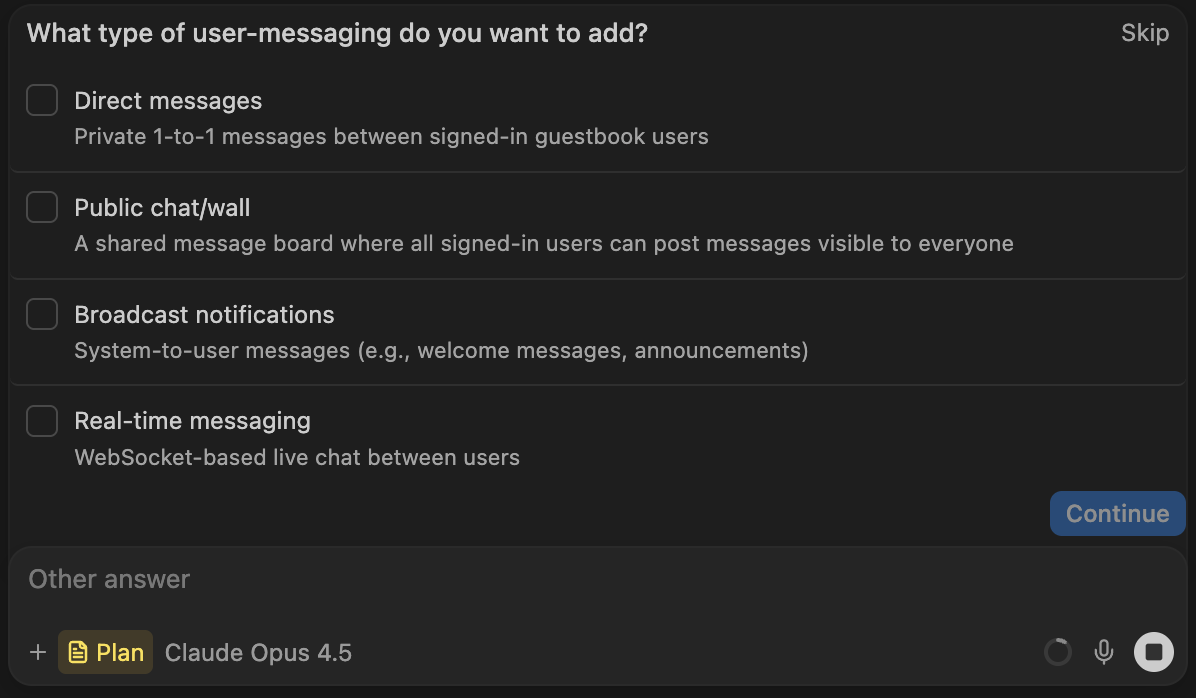
* Rückfragen stellen, um sicherzustellen, dass der Plan mit deinen Zielen übereinstimmt
* dir über eine interaktive Oberfläche mehrere Optionen zur Auswahl anbieten
* einen detaillierten Plan mit Umsetzungsschritten in einer externen Markdown-Datei präsentieren
Wenn Cascade fertig ist, kannst du in der Plan-Datei auf „Implementieren“ klicken, um automatisch in den Code-Modus zu wechseln und mit der Umsetzung des Plans zu beginnen.
### Fortsetzen anhand eines Plans
Die im Planmodus erstellte Markdown-Datei kann besonders nützlich sein, um die Arbeit über mehrere Sitzungen hinweg fortzusetzen.
Pläne werden in deinem `~/.windsurf/plans` Verzeichnis gespeichert und sind im [@mentions](/de/chat/overview#%40-mentions)-Menü verfügbar.
Indem du eine Plandatei erwähnst, kannst du die Implementierung mit neuem Kontext fortsetzen.
Dies kann besonders nützlich sein, wenn eine erste Implementierung schiefgelaufen ist: Verwirf einfach die ursprünglichen Änderungen, passe die Plandatei an und klicke auf „Implement“, um die Implementierung in einer neuen Unterhaltung erneut auszuführen.
### Planmodus verlassen
Es gibt mehrere Möglichkeiten, vom Planen zur Implementierung zu wechseln:
* Klicke auf die Schaltfläche „Implement“ in der Plan-Datei
* Ändere im Eingabefeld deinen Modus auf den Code-Modus
* Lass den Agenten *automatisch* in den Code-Modus wechseln, wenn er erkennt, dass du bereit bist zu implementieren
## Ask-Modus
Der **Ask-Modus** ist ein schreibgeschützter Modus, der für Fragen und Erkundung optimiert ist.
Im Ask-Modus kann Cascade deine Codebasis durchsuchen und analysieren, aber keine Änderungen daran vornehmen.