> ## Documentation Index
> Fetch the complete documentation index at: https://docs.windsurf.com/llms.txt
> Use this file to discover all available pages before exploring further.
# Erweiterte Konfiguration
> Erweiterte Windsurf-Konfigurationen, einschließlich Unterstützung für SSH, Dev Containers, WSL, Einstellungen für den Erweiterungs-Marketplace und Zugriff von Cascade auf .gitignore-Dateien.
Alle erweiterten Konfigurationen finden Sie in den Windsurf Settings, die Sie über das Dropdown oben rechts → Windsurf Settings oder die Befehlspalette (Ctrl/⌘+Shift+P) → Open Windsurf Settings Page erreichen.
# Zugriff von Cascade auf .gitignore-Dateien aktivieren
Um Cascade Zugriff auf Dateien zu gewähren, die den Mustern in der .gitignore Ihres Projekts entsprechen, gehen Sie zu Ihren Windsurf-Einstellungen und öffnen Sie „Cascade Gitignore Access“. Standardmäßig ist dies deaktiviert. Um den Zugriff zu erlauben, aktivieren Sie ihn, indem Sie den Schalter umlegen.
# SSH-Unterstützung
Die übliche SSH-Unterstützung in VS Code ist von Microsoft lizenziert, daher haben wir unsere eigene speziell für Windsurf implementiert. Sie setzt eine Installation von [OpenSSH](https://www.openssh.com/) voraus, hat ansonsten aber nur minimale Abhängigkeiten und sollte einfach „funktionieren“, wie Sie es gewohnt sind. Sie können über `Remote-SSH` in der Befehlspalette oder über die Schaltfläche `Open a Remote Window` unten links auf SSH zugreifen.
Diese Erweiterung hat sich in unserer internen Entwicklung sehr bewährt, aber es gibt einige bekannte Einschränkungen und Bugs:
* Derzeit unterstützen wir nur SSH-Verbindungen zu Linux-basierten Remote-Hosts.
* Die übliche Microsoft-Erweiterung „Remote - SSH“ (und die Erweiterung [open-remote-ssh](https://github.com/jeanp413/open-remote-ssh)) funktioniert nicht – bitte installieren Sie sie nicht, da sie mit unserer Unterstützung in Konflikt steht.
* Wir haben derzeit nicht alle Funktionen der Microsoft-SSH-Erweiterung. Wir unterstützen vor allem das Wichtigste: die Verbindung zu einem Host. Wenn Sie Funktionswünsche haben, lassen Sie es uns wissen!
* Um nach der Verbindung per SSH auf einem Remote-Host auf einen Devcontainer zuzugreifen, verwenden Sie die Befehlspalette (Ctrl/Cmd+Shift+P) und wählen Sie eine der folgenden Optionen:
 * SSH-Agent-Forwarding ist standardmäßig aktiviert und verwendet Windsurf's letzte Verbindung zu diesem Host. Wenn Sie damit Probleme haben, versuchen Sie, das Fenster neu zu laden, um die Verbindung zu aktualisieren.
* Unter Windows sehen Sie einige `cmd.exe`-Fenster, wenn nach Ihrem Passwort gefragt wird. Das ist zu erwarten – wir werden sie bald entfernen.
* Wenn Sie Probleme haben, stellen Sie zunächst sicher, dass Sie mit gewöhnlichem `ssh` im Terminal auf Ihren Remote-Host zugreifen können. Wenn das Problem weiterhin besteht, fügen Sie Ausgaben aus dem Tab `Output > Remote SSH (Windsurf)` allen Bugreports bei!
* SSH-Agent-Forwarding ist standardmäßig aktiviert und verwendet Windsurf's letzte Verbindung zu diesem Host. Wenn Sie damit Probleme haben, versuchen Sie, das Fenster neu zu laden, um die Verbindung zu aktualisieren.
* Unter Windows sehen Sie einige `cmd.exe`-Fenster, wenn nach Ihrem Passwort gefragt wird. Das ist zu erwarten – wir werden sie bald entfernen.
* Wenn Sie Probleme haben, stellen Sie zunächst sicher, dass Sie mit gewöhnlichem `ssh` im Terminal auf Ihren Remote-Host zugreifen können. Wenn das Problem weiterhin besteht, fügen Sie Ausgaben aus dem Tab `Output > Remote SSH (Windsurf)` allen Bugreports bei!
# Dev Containers
Windsurf unterstützt Development Containers auf macOS, Windows und Linux für lokale und Remote‑Workflows (per SSH).
Voraussetzungen:
* Lokal: Docker muss auf Ihrem Rechner installiert und vom Windsurf‑Terminal aus erreichbar sein.
* Remote über SSH: Stellen Sie mit Windsurf Remote-SSH eine Verbindung zu einem Remote-Host her. Docker muss auf dem Remote-Host installiert und erreichbar sein (über die Remote-Shell). Ihr Projekt sollte eine `devcontainer.json` oder eine gleichwertige Konfiguration enthalten.
Verfügbare Befehle (sowohl in lokalen als auch in Remote-Fenstern):
1. `Dev Containers: Open Folder in Container`
* Öffnen Sie einen neuen Workspace mit einer angegebenen `devcontainer.json`.
2. `Dev Containers: Reopen in Container`
* Öffnen Sie den aktuellen Workspace erneut in einem neuen Container, der durch Ihre `devcontainer.json` definiert ist.
3. `Dev Containers: Attach to Running Container`
* An einen bestehenden Docker-Container anhängen und den aktuellen Workspace damit verbinden. Wenn der Container nicht der [Development Container Specification](https://containers.dev/implementors/spec/) entspricht, versucht Windsurf nach bestem Ermessen, den Remote-Benutzer und die Umgebung zu erkennen.
4. `Dev Containers: Reopen Folder Locally`
* Wenn Sie mit einem Development Container verbunden sind, trennen Sie die Verbindung und öffnen Sie den Workspace erneut im lokalen Dateisystem.
5. `Dev Containers: Show Windsurf Dev Containers Log`
* Öffnen Sie die Protokollausgabe von Dev Containers zur Fehlerbehebung.
Diese Befehle sind über die Befehlspalette verfügbar und erscheinen auch, wenn Sie unten links auf die Schaltfläche `Open a Remote Window` klicken (auch wenn Sie über SSH mit einem Remote-Host verbunden sind).
Verwandt:
* `Remote Explorer: Focus on Dev Containers (Windsurf) View` — Dev-Containers-Ansicht schnell öffnen.
# WSL (Beta)
Seit Version 1.1.0 unterstützt Windsurf Windows Subsystem for Linux (WSL) im Beta-Stadium. WSL muss auf Ihrem Windows-Rechner bereits eingerichtet und konfiguriert sein.
Sie können auf WSL zugreifen, indem Sie unten links auf die Schaltfläche `Open a Remote Window` klicken oder über `Remote-WSL` in der Befehlspalette.
# Erweiterungsmarktplatz
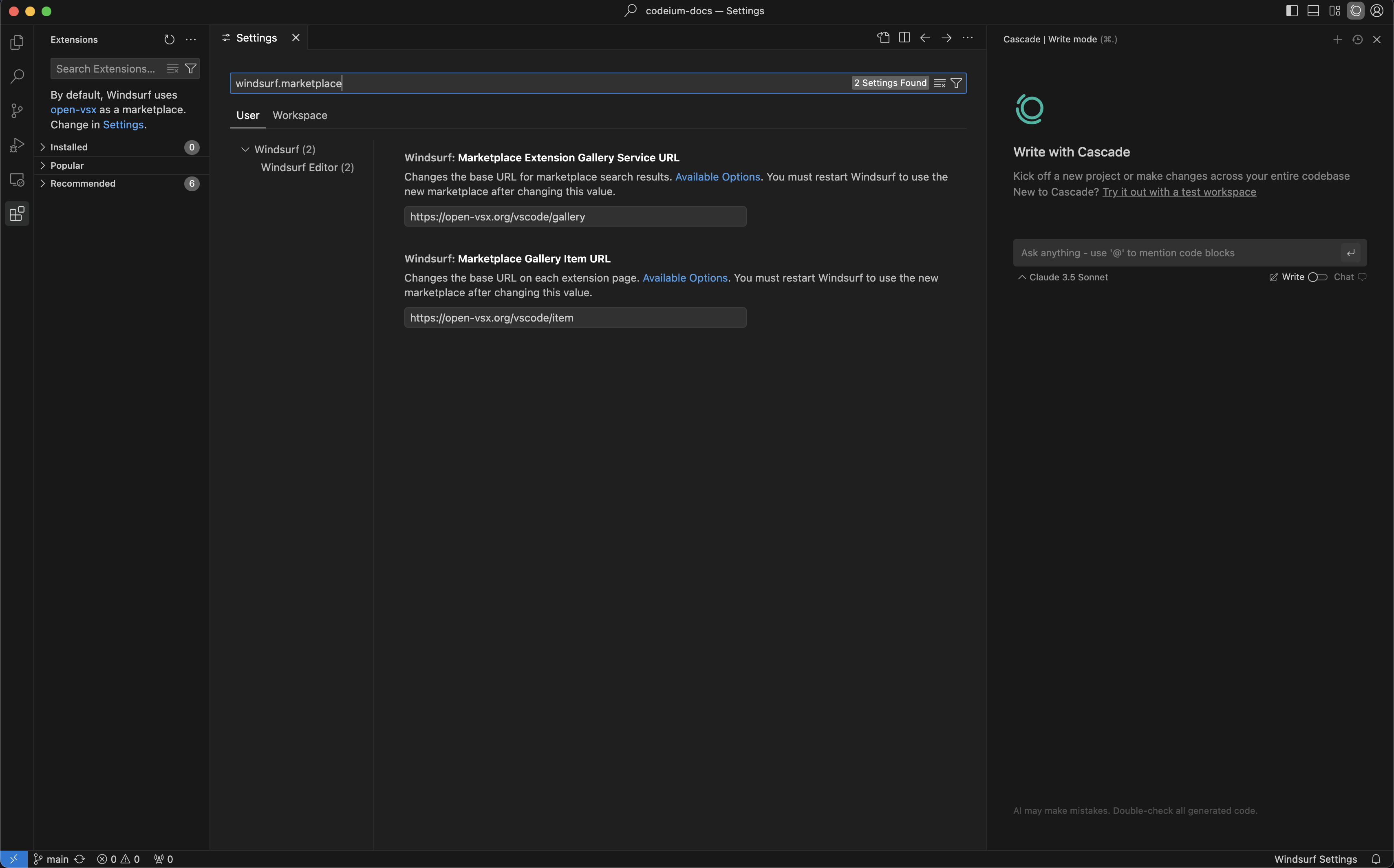
Sie können den Marktplatz ändern, aus dem Sie Erweiterungen herunterladen. Gehen Sie dazu zu `Windsurf Settings` und ändern Sie die Einstellung „Marketplace URL“ im Abschnitt `General`.
## Windsurf Plugins
Suchen Sie nach „Windsurf Pyright“ oder fügen Sie `@id:codeium.windsurfPyright` in die Suchleiste für Erweiterungen ein.