> ## Documentation Index
> Fetch the complete documentation index at: https://docs.windsurf.com/llms.txt
> Use this file to discover all available pages before exploring further.
# Erste Schritte mit Teams und Enterprise
> Richten Sie Windsurf Teams- und Enterprise-Pläne mit Teamverwaltung, SSO, Analytics, Benutzergruppen und priorisiertem Support für Ihre Organisation ein.
Windsurf skaliert von Solo-Projekten bis hin zu umfangreichen Enterprise-Codebasen. Unsere Teams- und Enterprise-Pläne bieten Kollaborationsfunktionen wie Teamverwaltung, SSO (Single Sign-On), erweiterte Analytics und priorisierten Support.
Wenn Ihre Organisation zusätzliche Sicherheits- oder Compliance-Anforderungen hat, [kontaktieren Sie bitte unser Vertriebsteam](https://windsurf.com/contact/enterprise).
## Einrichtung
Besuche [windsurf.com/pricing](https://windsurf.com/pricing) und wähle die Stufe `Teams` oder `Enterprise` aus.
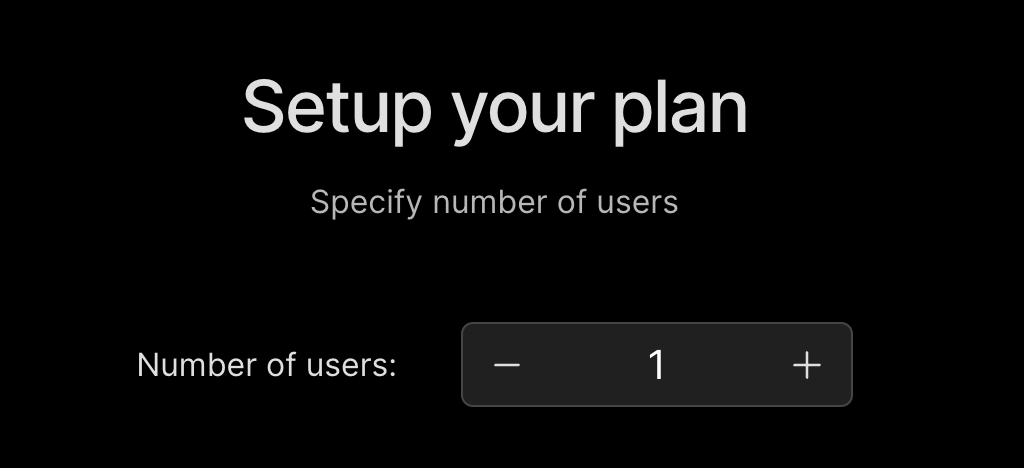
Gib die Anzahl der Benutzer ein, die du in das Abonnement aufnehmen möchtest.
 Mit Windsurf verwaltest du dein Team bequem über ein zentrales Dashboard.
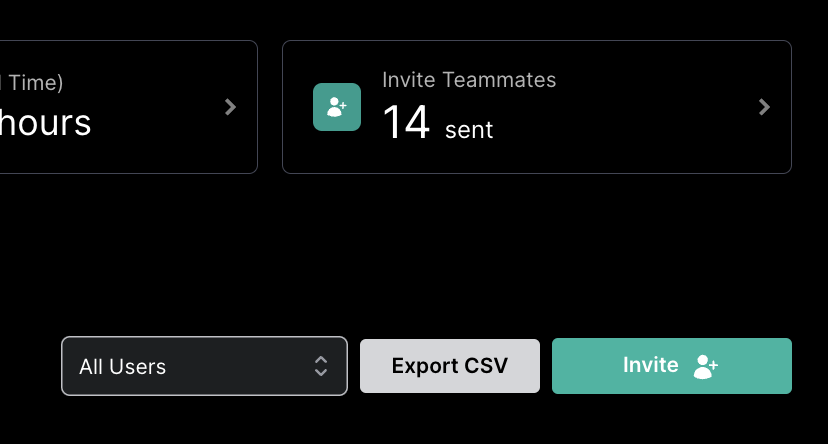
Um Mitglieder zu deinem Team hinzuzufügen, rufe zunächst die [Einladungsseite](https://windsurf.com/team/members) auf.
Klicke auf die Schaltfläche „Invite“ und füge entweder per E-Mail hinzu oder teile einen eindeutigen Einladungslink.
Konfigurierbare Einstellungen für dein Team.
Wähle und genehmige AI-Modelle, MCP-Server, SSO-Konfigurationen, Service Keys, Rollenverwaltung und mehr.
Richte SSO (Single Sign-On), SCIM (System für domänenübergreifendes Identitätsmanagement), Duo oder PingID für dein Team ein.
Bei Teams-Plänen muss SSO als Add-on [hier](https://windsurf.com/team/members) erworben werden; dies umfasst außerdem Zugriffskontrollen und Analytics für Unterteams.
Mit Windsurf verwaltest du dein Team bequem über ein zentrales Dashboard.
Um Mitglieder zu deinem Team hinzuzufügen, rufe zunächst die [Einladungsseite](https://windsurf.com/team/members) auf.
Klicke auf die Schaltfläche „Invite“ und füge entweder per E-Mail hinzu oder teile einen eindeutigen Einladungslink.
Konfigurierbare Einstellungen für dein Team.
Wähle und genehmige AI-Modelle, MCP-Server, SSO-Konfigurationen, Service Keys, Rollenverwaltung und mehr.
Richte SSO (Single Sign-On), SCIM (System für domänenübergreifendes Identitätsmanagement), Duo oder PingID für dein Team ein.
Bei Teams-Plänen muss SSO als Add-on [hier](https://windsurf.com/team/members) erworben werden; dies umfasst außerdem Zugriffskontrollen und Analytics für Unterteams.
## Team verwalten
Sie müssen Team-Admin sein, um Änderungen am Team vorzunehmen.
Um Mitglieder in Ihrem Team hinzuzufügen oder zu entfernen, navigieren Sie zur [Seite „Team verwalten“](https://windsurf.com/team/members).
Von hier aus können Sie Mitglieder einladen und Ihr Team anzeigen, SSO (Single Sign-On) hinzufügen, die Anzahl der Plätze (Seats) in Ihrem Team aktualisieren oder sogar Ihren Plan kündigen oder wechseln.
## Benutzergruppen
Diese Funktion ist nur in Enterprise‑Plänen und für Teams mit aktiviertem SSO (Single Sign‑On) verfügbar.
Windsurf unterstützt jetzt das Anlegen von Benutzergruppen. Für jede Gruppe können Sie die Analytics gruppenweise anzeigen. Sie können außerdem Gruppenadministratorinnen und ‑administratoren festlegen, die die Analytics für die von ihnen verwalteten Gruppen einsehen können.
### Bestehendes Abonnement
Bereits Pro abonniert und möchten ein Upgrade durchführen? Gehen Sie zu Ihrer [Planverwaltung](https://windsurf.com/subscription/plan-management), klicken Sie auf `Switch Plan` und wählen Sie den passenden Teams- oder Enterprise-Plan aus.