> ## Documentation Index
> Fetch the complete documentation index at: https://docs.windsurf.com/llms.txt
> Use this file to discover all available pages before exploring further.
# Proxy-Konfiguration im Windsurf-Editor
> HTTP/HTTPS-Proxy-Einstellungen für den Windsurf-Editor in Unternehmens- und Enterprise-Netzwerken konfigurieren. Beinhaltet automatische Erkennung, manuelle Konfiguration und SSH-Remote-Proxy-Einrichtung.
Einige Unternehmens- und Enterprise-Netzwerke leiten den Datenverkehr über HTTP/HTTPS-Proxys. Der Windsurf-Editor muss für die Anmeldung und KI-Funktionen einige externe Dienste erreichen. Daher müssen Sie möglicherweise einen Proxy konfigurieren, damit alles zuverlässig funktioniert.
Insbesondere kann eine Proxy-Konfiguration erforderlich sein, wenn:
* Sie „Failed to connect“ oder ähnliche Netzwerkfehler sehen
* der Editor oder das Cascade-Panel einen leeren Bildschirm anzeigt und nie lädt
* Cascade oder andere cloudgestützte Funktionen nicht laden oder keine Verbindung herstellen können
* Anmelde- oder Aktivierungsabläufe unerwartet fehlschlagen
Alle Proxy-Optionen finden Sie in den Windsurf Settings. Sie können diese über das Dropdown oben rechts → Windsurf Settings öffnen oder über die Command Palette (Ctrl/⌘+Shift+P) → „Open Windsurf Settings Page“.
***
## **1. Prüfen, ob Ihr Netzwerk einen Proxy verwendet**
Bevor Sie etwas im Editor ändern:
1. **Fragen Sie Ihr IT-/Infra-/Netzwerk-Team**:
* Verwenden wir einen HTTP/HTTPS-Proxy für ausgehenden Datenverkehr?
* Falls ja, ist er **automatisch** konfiguriert (Systemeinstellungen/PAC-Datei), oder muss ich ihn in Anwendungen **manuell** konfigurieren?
2. Wenn Ihr Unternehmen **keinen** Proxy verwendet, müssen Sie diese Einstellungen in der Regel nicht ändern.
3. Wenn Ihr Unternehmen einen verwendet, lassen Sie sich die Proxy-Details (Adresse, Port und ggf. Anmeldedaten) von Ihrem IT-Team geben.
Sie können einen Screenshot der Windsurf-Proxy-Einstellungen teilen, damit man Ihnen genau sagen kann, was einzutragen ist.
***
## **2. Verwenden Sie Ihren Systemproxy („Proxy erkennen“)**
Wenn Ihr Proxy **bereits auf Ihrem Rechner konfiguriert** ist (z. B. über die Systemnetzwerkeinstellungen oder eine PAC-Datei), kann Windsurf ihn automatisch erkennen und wiederverwenden:
1. Öffnen Sie die **Windsurf-Einstellungen**.
2. Geben Sie in der Einstellungssuche **„proxy“** ein.
3. Suchen Sie den Schalter **Proxy erkennen** (siehe Screenshot).
4. Schalten Sie **Proxy erkennen** **ein**.
5. Schließen Sie die Einstellungsseite und **starten Sie den Windsurf-Editor neu**.
6. Versuchen Sie es erneut:
* Editor/Cascade neu laden
* Anmeldung erneut versuchen oder eine zuvor fehlgeschlagene Aktion wiederholen
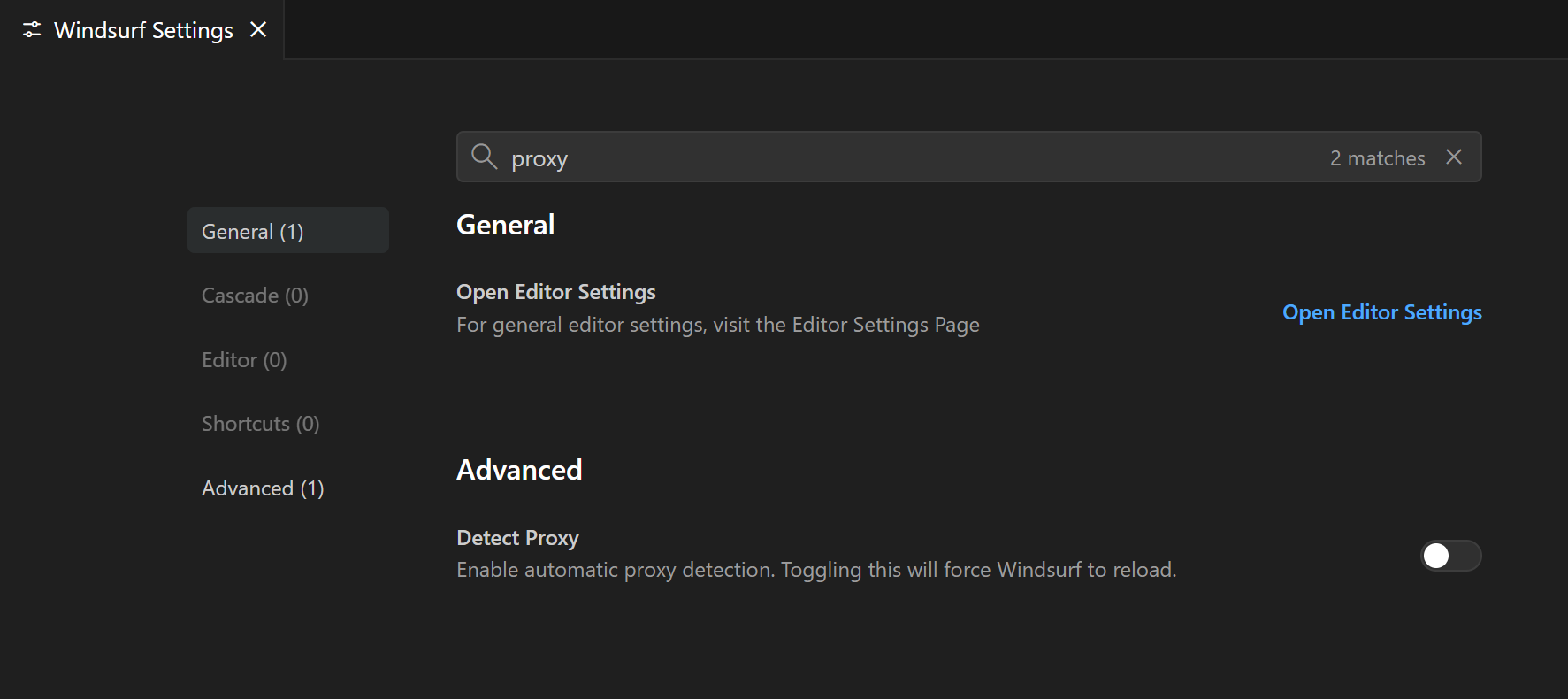 Wenn nach dem Aktivieren etwas nicht mehr funktioniert, können Sie **Proxy erkennen** wieder **aus** schalten und stattdessen die manuelle Konfiguration verwenden (siehe nächster Abschnitt) oder den Anweisungen Ihres IT-Teams folgen.
***
Wenn nach dem Aktivieren etwas nicht mehr funktioniert, können Sie **Proxy erkennen** wieder **aus** schalten und stattdessen die manuelle Konfiguration verwenden (siehe nächster Abschnitt) oder den Anweisungen Ihres IT-Teams folgen.
***
## **3. Proxy manuell im Windsurf Editor konfigurieren**
Wenn Ihre Organisation verlangt, dass Sie den Proxy in Anwendungen **manuell angeben**:
1. Sammeln Sie die erforderlichen Details von Ihrem IT-/Infrastruktur-Team:
* **Proxy-Protokoll + Adresse** (zum Beispiel `http://proxy.company.com:8080` oder `https://proxy.company.com:8443`)
* Ob der Proxy eine **Authentifizierung benötigt**
* Ihren **Proxy-Benutzernamen und Ihr Passwort** oder andere Anmeldedaten, falls nötig
2. Öffnen Sie die **Windsurf-Einstellungen**.
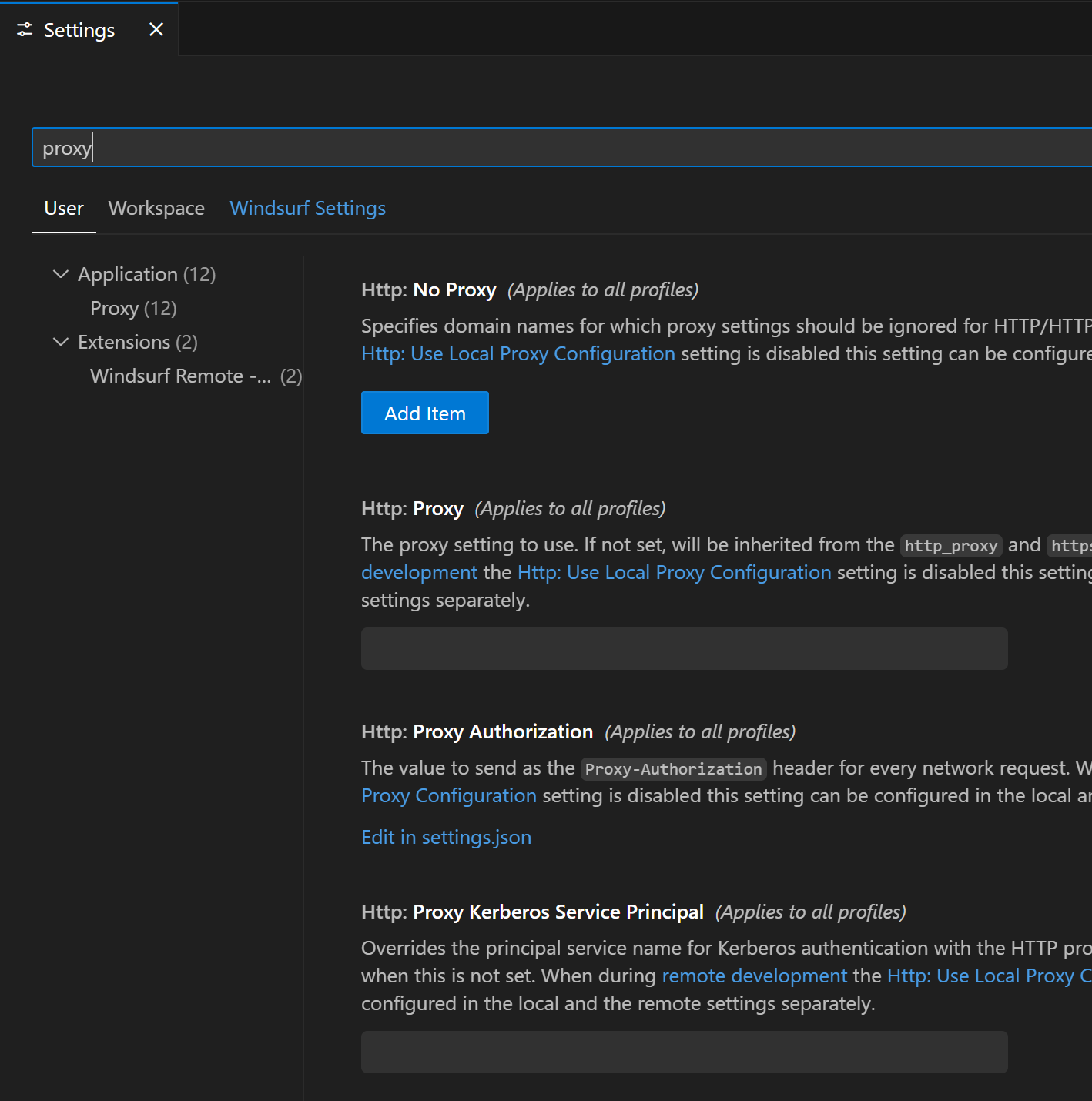
3. Geben Sie in der Einstellungs-Suchleiste **„proxy“** ein, um den Abschnitt zur Proxy-Konfiguration zu öffnen (siehe Screenshot).
4. Füllen Sie die Felder aus:
* **Proxy-URL/-Adresse** – Protokoll und Port angeben (z. B. `http://proxy.company.com:8080`)
* **Authentifizierung** – wenn Ihr Proxy dies erfordert, geben Sie Benutzername und Passwort in die im UI angezeigten Felder ein
5. (Optional, wenn von der IT empfohlen) Schalten Sie **Proxy erkennen** **ein**, wenn Ihre Einrichtung weiterhin auf System-/PAC-Erkennung zusätzlich zu den manuellen Einstellungen beruht.
6. Schließen Sie die Einstellungsseite und **starten Sie den Windsurf Editor neu**, damit die neue Proxy-Konfiguration vollständig angewendet wird.
7. Versuchen Sie es erneut:
* Laden Sie den Editor oder Cascade neu, wenn zuvor ein **leererer Bildschirm** angezeigt wurde
* Wiederholen Sie den Vorgang, der mit **„Failed to connect“** oder ähnlichen Fehlern fehlgeschlagen ist
 ***
***
## **4. Proxyeinstellungen für Remote-Entwicklung (SSH / Dev-Container)**
Wenn Sie **Remote-Entwicklung** verwenden (zum Beispiel einen Dev-Container oder eine Windsurf-SSH-Remote), gibt es einen eigenen Satz von Proxyeinstellungen, die den Datenverkehr zwischen Ihrem lokalen Windsurf-Editor und der **Remote**-Umgebung steuern.
Möglicherweise müssen Sie diese Einstellungen anpassen, wenn:
* Die Verbindung zu einem **Dev-Container** oder einer **SSH-Remote** fehlschlägt oder in einen Timeout läuft
* Das Remote-Fenster sich öffnet, aber netzwerkabhängige Tools nicht wie erwartet funktionieren
* Ihr IT-/Infra-Team angibt, dass der **Remote-Host** ebenfalls über einen Proxy laufen muss
So konfigurieren Sie den Proxy für Remote-Umgebungen:
1. Öffnen Sie die **Windsurf-Einstellungen**.
2. Geben Sie in der Suchleiste **„proxy“** ein.
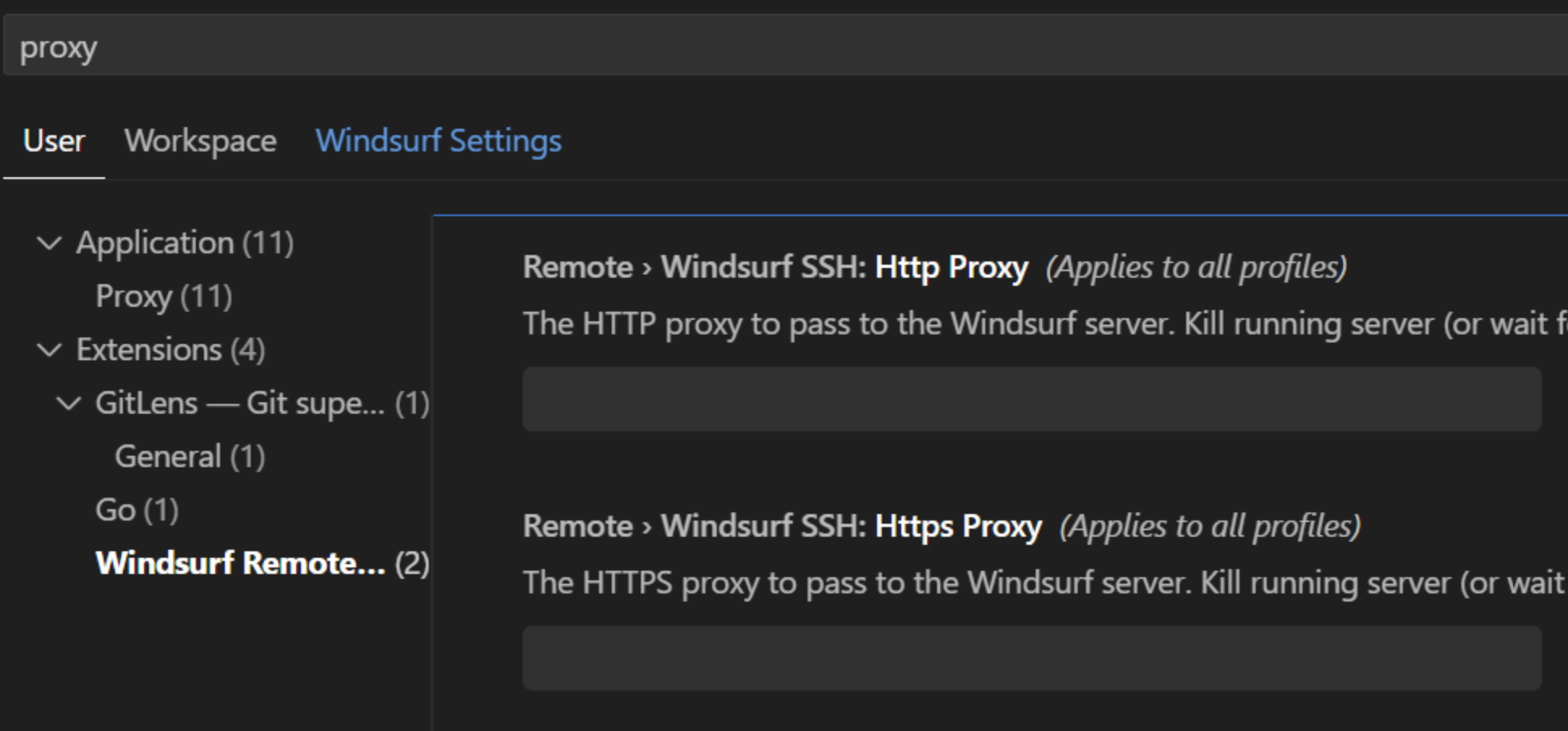
3. Unter **Benutzer → Erweiterungen → Windsurf Remote…** finden Sie:
* **Remote › Windsurf SSH: HTTP-Proxy**
* **Remote › Windsurf SSH: HTTPS-Proxy**
4. Geben Sie die Proxyadresse(n) ein, die Ihnen von Ihrem IT-/Infra-Team bereitgestellt wurden (in der Regel mit Protokoll und Port, zum Beispiel `http://proxy.company.com:8080`).
5. Starten Sie die Remote-Sitzung neu (schließen Sie das Remote-Fenster und verbinden Sie sich erneut oder starten Sie den Dev-Container neu) und versuchen Sie es erneut.
Diese **Remote**-Proxyeinstellungen sind unabhängig von den oben beschriebenen allgemeinen Proxy-/Erkennungsoptionen. In manchen Umgebungen müssen Sie **sowohl** den Proxy des lokalen Editors als auch die Werte für den Windsurf-Remote-SSH-Proxy konfigurieren.
 ***
***
## **5. Wann welche Option verwenden**
* **Verwenden Sie nur „Detect proxy“,** wenn:
* Ihre Organisation Proxys zentral auf Ihrem Gerät konfiguriert (Systemnetzwerkeinstellungen, PAC-Datei), **und**
* die IT Ihnen sagt, dass Apps „den Systemproxy einfach übernehmen sollen“.
* **Verwenden Sie die manuelle Konfiguration (mit oder ohne Detect proxy),** wenn:
* die IT Ihnen eine bestimmte Proxy-URL und Anmeldedaten gibt, die Sie in jeder Anwendung eingeben sollen, oder
* die automatische Erkennung in Ihrer Umgebung unzuverlässig ist oder nicht unterstützt wird.
Wenn Sie unsicher sind, was auf Sie zutrifft, ist Ihr **IT-/Infra-Team die maßgebliche Instanz** – es kann bestätigen, ob Sie überhaupt Proxyeinstellungen benötigen, was einzugeben ist und ob der **Detect proxy**-Schalter ein- oder ausgeschaltet sein sollte.