> ## Documentation Index
> Fetch the complete documentation index at: https://docs.windsurf.com/llms.txt
> Use this file to discover all available pages before exploring further.
# Proxykonfiguration für Windsurf in JetBrains-IDEs
> HTTP/HTTPS-Proxy-Einstellungen für das Windsurf-Plugin in JetBrains-IDEs konfigurieren, einschließlich Remote-Entwicklungs- und Gateway-Umgebungen.
Einige Unternehmens- und Konzernnetzwerke leiten den Datenverkehr über HTTP/HTTPS-Proxys. Das Windsurf-Plugin in JetBrains-IDEs muss externe Windsurf-Dienste erreichen (für die Anmeldung und KI-Funktionen), daher müssen Sie möglicherweise zunächst einen Proxy konfigurieren, bevor alles zuverlässig funktioniert.
## Wann eine Proxykonfiguration erforderlich sein kann
Eine Proxykonfiguration kann erforderlich sein, wenn:
* In Windsurf „Failed to connect“ oder ähnliche Netzwerkfehler angezeigt werden
* Das Windsurf-Panel in der IDE leer bleibt und nicht lädt
* Cascade oder andere Windsurf-Funktionen keine Verbindung herstellen können oder eine Zeitüberschreitung auftritt
Dieser Leitfaden behandelt:
* Prüfen, ob Ihr Netzwerk einen Proxy verwendet
* Konfigurieren des IDE-Proxys
* Aktivieren der Proxyerkennung in Windsurf
* Konfigurieren der Proxy-Einstellungen für JetBrains Remote
## Prüfen, ob Ihr Netzwerk einen Proxy verwendet
Bevor Sie etwas ändern:
Fragen Sie Ihr IT-/Infra-/Netzwerk-Team:
* Nutzen wir einen HTTP/HTTPS-Proxy für ausgehenden Datenverkehr?
* Falls ja, wird er automatisch konfiguriert (Systemeinstellungen/PAC-Datei/Geräteverwaltung), oder muss ich ihn in Anwendungen manuell einrichten?
Wenn Ihre Organisation keinen Proxy nutzt, müssen Sie diese Einstellungen in der Regel nicht ändern.
Wenn Ihre Organisation einen Proxy nutzt, sammeln Sie die Proxy-Details (Adresse, Port und ggf. Anmeldedaten). Sie können Screenshots der JetBrains-HTTP-Proxy- und Windsurf-Einstellungen mit dem Team teilen, damit es Ihnen genau sagen kann, welche Werte Sie eintragen sollen.
## Konfigurieren des JetBrains-IDE-Proxys
Stellen Sie zunächst sicher, dass die IDE selbst über Ihren Proxy auf das Internet zugreifen kann — insbesondere, dass sie `windsurf.com` erreichen kann.
1. Öffnen Sie Einstellungen/Preferences in Ihrer JetBrains-IDE. Zum Beispiel: Datei → Einstellungen… (Windows/Linux) oder ⌘, → Einstellungen… (macOS).
2. Gehen Sie zu Appearance & Behavior → System Settings → HTTP Proxy.
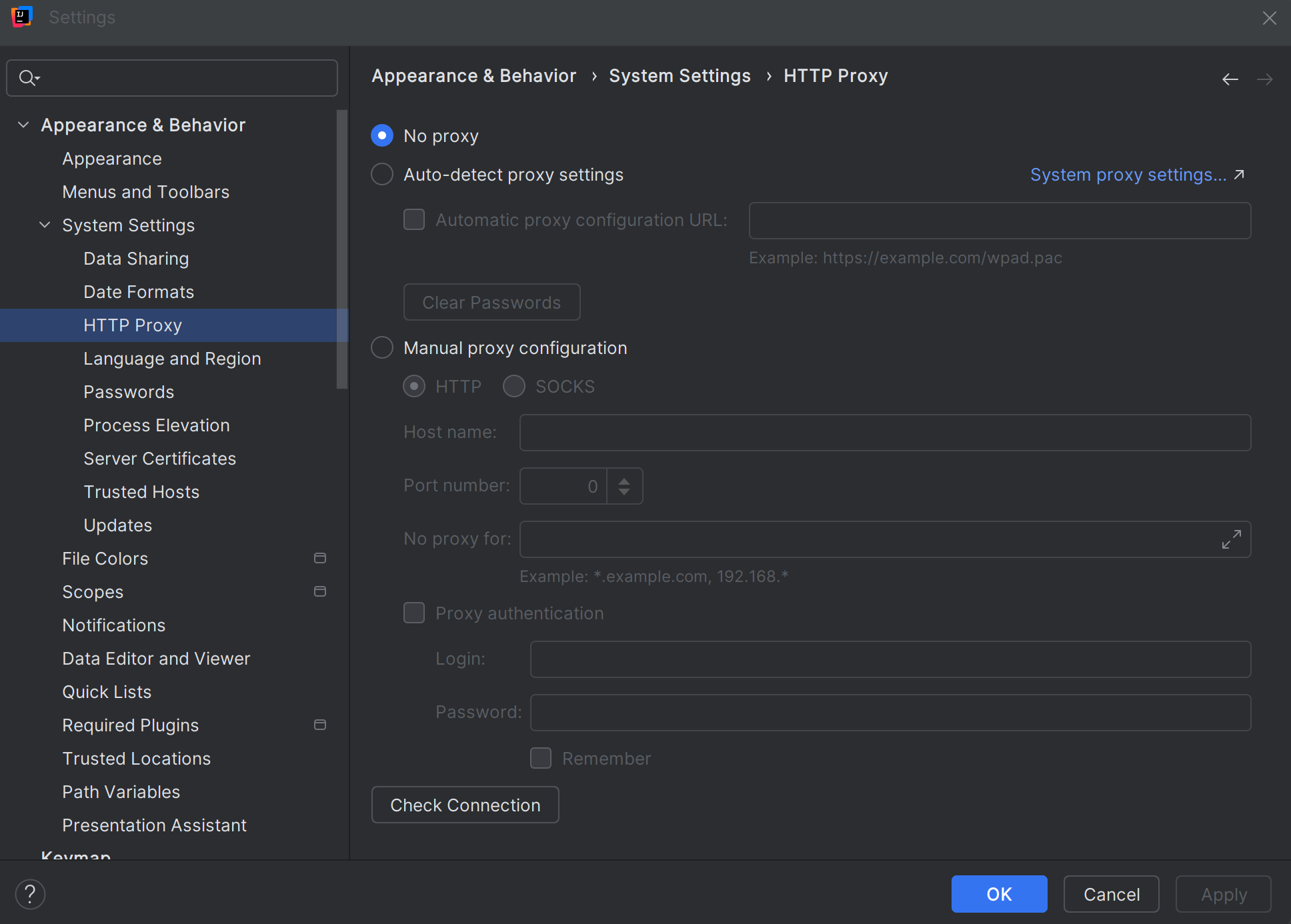 3. Wählen Sie die passende Option gemäß den Vorgaben Ihres IT-Teams:
* **No proxy** – wenn Ihr Netzwerk keinen Proxy verwendet.
* **Auto-detect proxy settings** oder **Use system proxy settings** – wenn der Proxy systemweit auf Ihrem Rechner konfiguriert ist.
* **Manual proxy configuration** – wenn die IT einen konkreten Proxy-Host/-Port (und optional Benutzername/Passwort) vorgegeben hat.
4. Verwenden Sie Check connection… (falls verfügbar), um die Konfiguration zu überprüfen — testen Sie idealerweise die Verbindung zu `https://windsurf.com` direkt in diesem Dialog.
5. Übernehmen Sie die Änderungen und starten Sie die IDE neu, falls Sie dazu aufgefordert werden.
Wenn die IDE selbst keine Netzwerkverbindung aufbauen kann (z. B. schlagen Plugin-Marktplatz, Updates oder integrierte Webfunktionen fehl, oder Sie können `https://windsurf.com` nicht aus der IDE heraus erreichen), beheben Sie dies zuerst hier. Windsurf ist auf diese Konnektivität angewiesen.
3. Wählen Sie die passende Option gemäß den Vorgaben Ihres IT-Teams:
* **No proxy** – wenn Ihr Netzwerk keinen Proxy verwendet.
* **Auto-detect proxy settings** oder **Use system proxy settings** – wenn der Proxy systemweit auf Ihrem Rechner konfiguriert ist.
* **Manual proxy configuration** – wenn die IT einen konkreten Proxy-Host/-Port (und optional Benutzername/Passwort) vorgegeben hat.
4. Verwenden Sie Check connection… (falls verfügbar), um die Konfiguration zu überprüfen — testen Sie idealerweise die Verbindung zu `https://windsurf.com` direkt in diesem Dialog.
5. Übernehmen Sie die Änderungen und starten Sie die IDE neu, falls Sie dazu aufgefordert werden.
Wenn die IDE selbst keine Netzwerkverbindung aufbauen kann (z. B. schlagen Plugin-Marktplatz, Updates oder integrierte Webfunktionen fehl, oder Sie können `https://windsurf.com` nicht aus der IDE heraus erreichen), beheben Sie dies zuerst hier. Windsurf ist auf diese Konnektivität angewiesen.
## Erkennung des Windsurf‑Proxys in JetBrains aktivieren
Sobald Ihr Proxy auf IDE-Ebene eingerichtet ist (oder bestätigt wurde, dass keiner benötigt wird), konfigurieren Sie, wie Windsurf diese Einstellungen verwendet.
Das Windsurf-Plugin hat in seinen Einstellungen eine eigene Option „Detect proxy“:
1. Öffnen Sie in Ihrer JetBrains-IDE Settings / Preferences.
2. Navigieren Sie zu Tools → Windsurf Settings.
3. Suchen Sie die Umschaltoption „Detect proxy“.
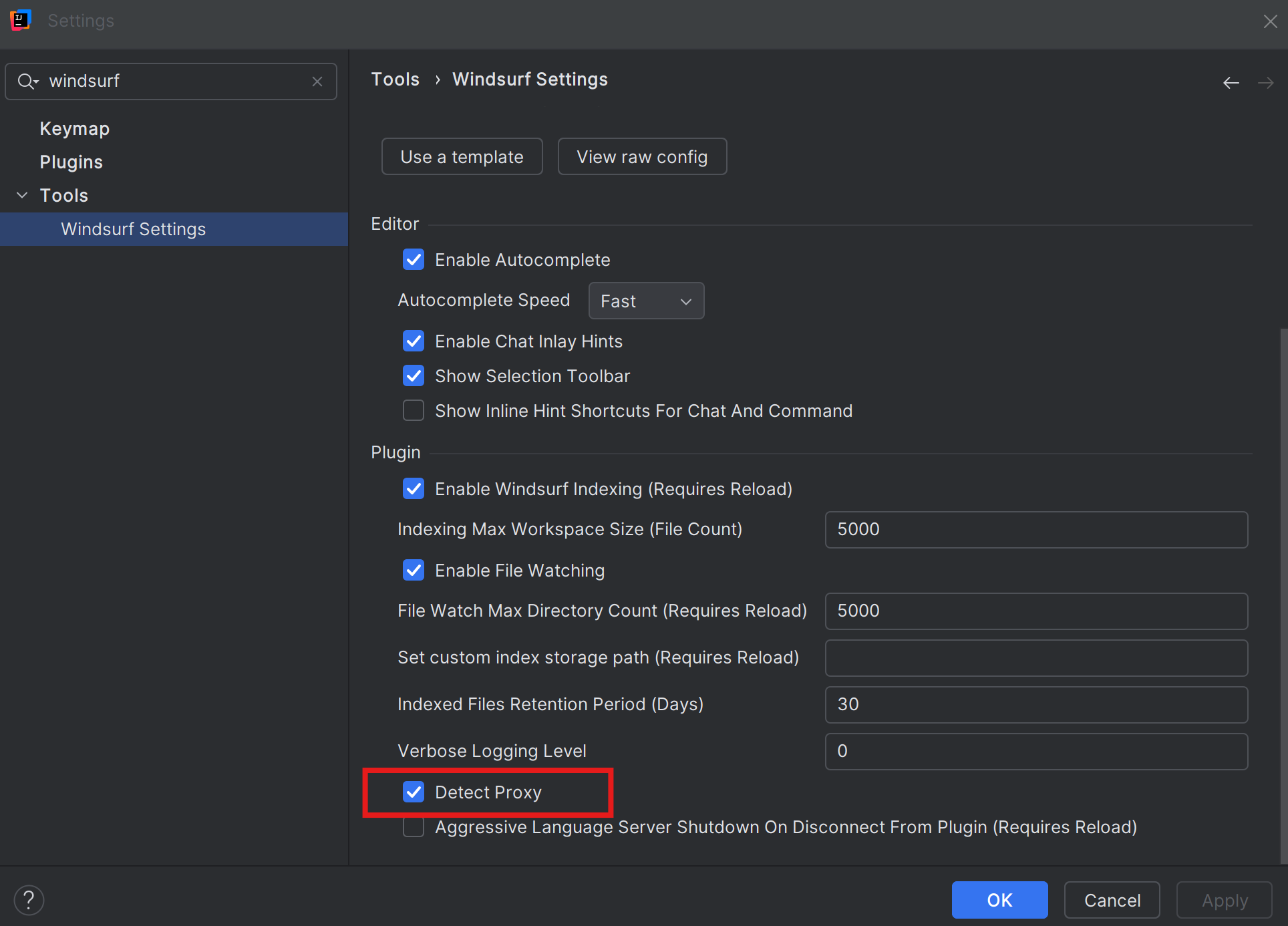 4. Schalten Sie „Detect proxy“ EIN, wenn:
* Ihr Proxy auf Betriebssystem- oder IDE-Ebene konfiguriert ist und
* die IT erwartet, dass Anwendungen diese Einstellungen „automatisch übernehmen“.
5. Klicken Sie bei Bedarf auf Apply und OK und starten Sie anschließend die IDE neu.
6. Versuchen Sie anschließend erneut, Windsurf zu verwenden:
* Öffnen Sie das Windsurf-Panel über die IDE-Seitenleiste
* Starten Sie Cascade oder wiederholen Sie den Vorgang, der zuvor mit „Failed to connect“ fehlgeschlagen ist oder einen leeren Bildschirm angezeigt hat
Wenn nach dem Aktivieren von „Detect proxy“ neue Verbindungsprobleme auftreten, können Sie:
* „Detect proxy“ wieder AUS schalten,
* Ihre IDE-HTTP-Proxy-Konfiguration erneut prüfen (einschließlich der Erreichbarkeit von `https://windsurf.com`) und
* mit der IT klären, ob zusätzliche manuelle Konfiguration erforderlich ist.
4. Schalten Sie „Detect proxy“ EIN, wenn:
* Ihr Proxy auf Betriebssystem- oder IDE-Ebene konfiguriert ist und
* die IT erwartet, dass Anwendungen diese Einstellungen „automatisch übernehmen“.
5. Klicken Sie bei Bedarf auf Apply und OK und starten Sie anschließend die IDE neu.
6. Versuchen Sie anschließend erneut, Windsurf zu verwenden:
* Öffnen Sie das Windsurf-Panel über die IDE-Seitenleiste
* Starten Sie Cascade oder wiederholen Sie den Vorgang, der zuvor mit „Failed to connect“ fehlgeschlagen ist oder einen leeren Bildschirm angezeigt hat
Wenn nach dem Aktivieren von „Detect proxy“ neue Verbindungsprobleme auftreten, können Sie:
* „Detect proxy“ wieder AUS schalten,
* Ihre IDE-HTTP-Proxy-Konfiguration erneut prüfen (einschließlich der Erreichbarkeit von `https://windsurf.com`) und
* mit der IT klären, ob zusätzliche manuelle Konfiguration erforderlich ist.
## Proxy-Konfiguration in JetBrains Remote
Wenn Sie JetBrains Remote Development verwenden (zum Beispiel über JetBrains Gateway, ein Remote-Backend oder eine Cloud-Entwicklungsumgebung), gibt es im Wesentlichen zwei Stellen, an denen Proxy-Einstellungen relevant sind:
* Ihr lokaler Rechner, auf dem der Thin Client läuft.
* Der Remote-Rechner, auf dem das eigentliche IDE-Backend (und Windsurf) läuft.
Wenn Sie sich mit JetBrains Remote verbinden, stammen Windsurfs Netzwerkzugriffe vom Remote-Rechner, nicht von Ihrem lokalen Laptop. Das bedeutet:
* Die Proxy-Konfiguration der Remote-IDE beeinflusst, wie Windsurf eine Verbindung zu den Windsurf-Diensten herstellt.
* Der Remote-Rechner benötigt möglicherweise eine eigene Proxy-Konfiguration, selbst wenn Ihr lokaler Rechner bereits korrekt eingerichtet ist.
Für JetBrains Remote Development müssen Sie das dedizierte Plugin „Windsurf (Remote Development)“ verwenden, nicht das Standard-Windsurf-Plugin. Stellen Sie sicher, dass Sie Windsurf (Remote Development) wie im Abschnitt Remote Development der „Windsurf JetBrains Getting Started“-Anleitung beschrieben installiert haben.
### Proxy für die Remote-Umgebung konfigurieren
1. Stellen Sie über JetBrains Remote / Gateway eine Verbindung zu Ihrem Remote-Backend her.
2. Öffnen Sie in der Remote-IDE-Sitzung die Einstellungen/Preferences (dadurch öffnen Sie die Einstellungen der auf der Remote-Maschine laufenden IDE).
3. Konfigurieren Sie den Proxy für die Remote-IDE:
* Gehen Sie in der Remote-IDE zu Appearance & Behavior → System Settings → HTTP Proxy.
* Richten Sie den Proxy gemäß den Vorgaben Ihres IT-Teams ein (No proxy / Auto-detect / Use system proxy / Manual).
* Wenn die IDE eine Schaltfläche Check connection… anbietet, verwenden Sie diese, um die Konnektivität von der Remote-Maschine zu `https://windsurf.com` zu testen.
4. Konfigurieren Sie Windsurf in der Remote-IDE:
* Gehen Sie zu Tools → Windsurf Settings (weiterhin in der Remote-Sitzung).
* Aktivieren Sie Detect proxy, wenn Ihr IT-Team erwartet, dass Anwendungen auf dem Remote-Host die System-/IDE-Proxy-Einstellungen verwenden.
5. Übernehmen Sie die Änderungen und starten Sie anschließend das Remote-IDE-Backend neu oder trennen Sie die Remote-Sitzung und verbinden Sie sich erneut.
6. Öffnen Sie das Windsurf-Panel in der Remote-IDE erneut und wiederholen Sie die zuvor fehlgeschlagene Aktion.
In Unternehmensumgebungen ist es üblich, dass sowohl Ihr lokaler Rechner als auch der Remote-Rechner eigene Proxy-Regeln haben. Befolgen Sie die IT-Vorgaben für beide Seiten; das Anpassen nur des lokalen Proxys hilft nicht, wenn der Remote-Host ohne eigene Proxy-Konfiguration selbst keinen Internetzugang hat (einschließlich `https://windsurf.com`).
## Was wann ändern
### Nur den lokalen IDE-HTTP-Proxy ändern
Wenn:
* Sie JetBrains Remote nicht verwenden, und
* andere JetBrains‑Funktionen nach dem Setzen bereits funktionieren, und
* Windsurf funktioniert, ohne seine eigenen Einstellungen anzupassen, und
* die IDE `https://windsurf.com` erreichen kann.
### „Detect Proxy“ in Windsurf aktivieren
(Lokal oder remote), wenn:
* Der Proxy auf diesem Rechner bereits auf OS‑ oder IDE‑Ebene konfiguriert ist und
* nur Windsurf keine Verbindung herstellen kann oder ein leeres Windsurf‑Panel anzeigt.
### Proxy auf der Remote-IDE konfigurieren
Wenn:
* Sie JetBrains Remote verwenden,
* Sie das Plugin „Windsurf (Remote Development)“ für diese Umgebung installiert haben und
* Fehler nur auftreten, wenn Sie mit einem Remote-Backend verbunden sind, oder
* die IT angibt, dass der Remote-Server ebenfalls über einen Proxy ins Internet gehen muss (einschließlich `https://windsurf.com`).
### Wenden Sie sich an IT/Infra
Wenn:
* Sie nicht sicher sind, ob in Ihrer Umgebung überhaupt ein Proxy verwendet wird, oder
* Sie den HTTP-Proxy und den Windsurf-Detect-Proxy (lokal und/oder remote) konfiguriert und die Verbindung zu `https://windsurf.com` überprüft haben, aber weiterhin leere Windsurf-Panels oder Verbindungsfehler sehen.
Ihr IT-/Infra‑Team ist die verlässlichste Quelle: Es kann bestätigen, ob Sie einen Proxy auf Ihrem lokalen Rechner, Ihrem Remote-Rechner oder auf beiden benötigen, wie er in JetBrains konfiguriert werden sollte und ob die Einstellung „Windsurf Detect Proxy“ in Ihrer Umgebung aktiviert sein sollte.