> ## Documentation Index
> Fetch the complete documentation index at: https://docs.windsurf.com/llms.txt
> Use this file to discover all available pages before exploring further.
# Erste Schritte mit Teams und Enterprise
> Richten Sie Teams- und Enterprise-Pläne mit Teamverwaltung, SSO, Analytics, Benutzergruppen und priorisiertem Support für Ihre Organisation ein.
Windsurf skaliert von Solo-Projekten bis hin zu umfangreichen Enterprise-Codebasen. Unsere Teams- und Enterprise-Pläne bieten Kollaborationsfunktionen wie Teamverwaltung, SSO (Single Sign-On), erweiterte Analytics und priorisierten Support.
Wenn Ihr Unternehmen zusätzliche Sicherheit oder Compliance erfordert, wenden Sie sich bitte [an unser Vertriebsteam](https://windsurf.com/contact/enterprise).
## Einrichtung
Besuchen Sie [windsurf.com/pricing](https://windsurf.com/pricing) und wählen Sie die Stufe `Teams` oder `Enterprise` aus.
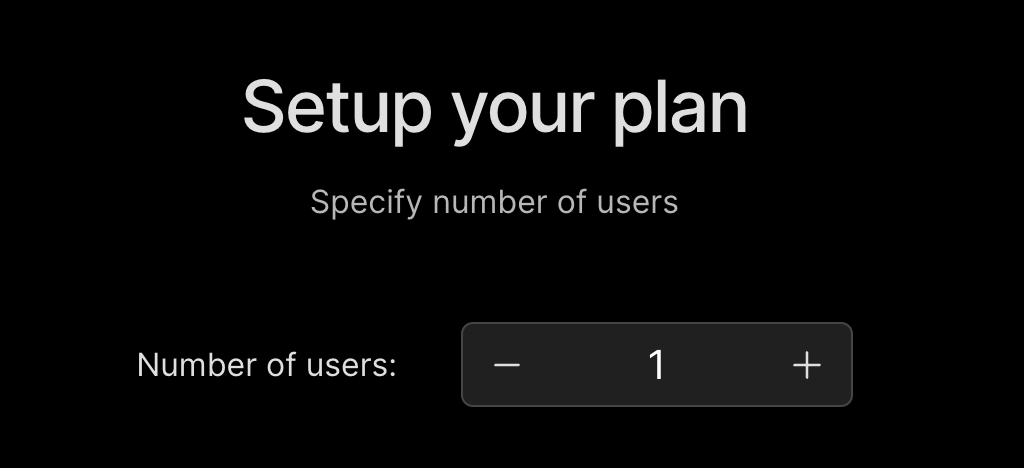
Geben Sie die Anzahl der Nutzer ein, die Sie in das Abonnement aufnehmen möchten.
 Mit Windsurf verwalten Sie Ihr Team bequem in einem zentralen Dashboard.
Um Mitglieder zu Ihrem Team hinzuzufügen, rufen Sie zunächst die [Einladungsseite](https://windsurf.com/team/invite) auf.
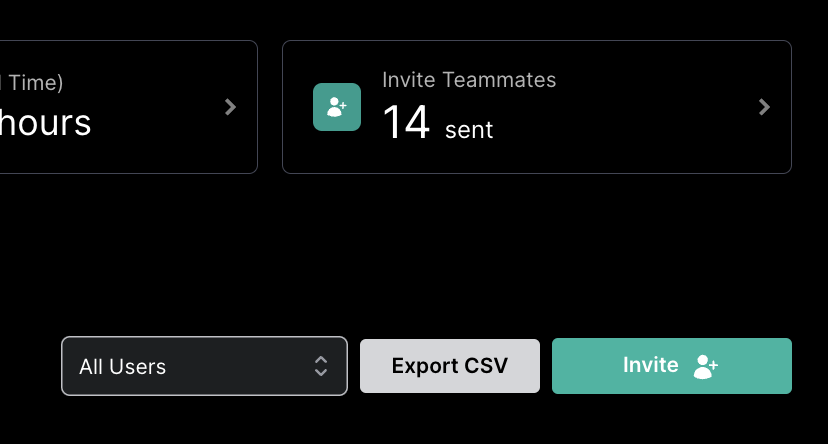
Klicken Sie einfach auf die Schaltfläche „Invite“ und fügen Sie Mitglieder per E‑Mail hinzu oder teilen Sie einen eindeutigen Einladungslink.
Konfigurierbare Einstellungen für Ihr Team.
Wählen und genehmigen Sie AI‑Modelle, MCP‑Server, SSO‑Konfigurationen, Service‑Schlüssel, Rollenverwaltung und mehr.
Richten Sie SSO (Single Sign-On), SCIM (System für domänenübergreifendes Identitätsmanagement), Duo oder PingID für Ihr Team ein.
Mit Windsurf verwalten Sie Ihr Team bequem in einem zentralen Dashboard.
Um Mitglieder zu Ihrem Team hinzuzufügen, rufen Sie zunächst die [Einladungsseite](https://windsurf.com/team/invite) auf.
Klicken Sie einfach auf die Schaltfläche „Invite“ und fügen Sie Mitglieder per E‑Mail hinzu oder teilen Sie einen eindeutigen Einladungslink.
Konfigurierbare Einstellungen für Ihr Team.
Wählen und genehmigen Sie AI‑Modelle, MCP‑Server, SSO‑Konfigurationen, Service‑Schlüssel, Rollenverwaltung und mehr.
Richten Sie SSO (Single Sign-On), SCIM (System für domänenübergreifendes Identitätsmanagement), Duo oder PingID für Ihr Team ein.
## Team verwalten
Sie müssen Team-Admin sein, um Änderungen am Team vorzunehmen.
Um Mitglieder zu Ihrem Team hinzuzufügen oder zu entfernen, öffnen Sie die [Seite „Team verwalten“](https://windsurf.com/team/members).
Hier können Sie Teammitglieder einladen und anzeigen, SSO (Single Sign-On) hinzufügen, die Anzahl der Lizenzen/Seats in Ihrem Team anpassen oder Ihren Tarif kündigen bzw. wechseln.
## Benutzergruppen
Diese Funktion ist nur in Enterprise-Plänen verfügbar.
Windsurf unterstützt jetzt das Erstellen von Benutzergruppen. Für jede Gruppe können Sie die Analytics gruppenbezogen anzeigen. Sie können außerdem Gruppen-Administratoren festlegen, die die Analytics für die jeweiligen von ihnen verwalteten Gruppen einsehen können.
### Bestehendes Abonnement
Sie haben bereits Pro und möchten ein Upgrade? Gehen Sie zu Ihrer [Planverwaltung](https://windsurf.com/subscription/plan-management), klicken Sie auf `Switch Plan` und wählen Sie den passenden Teams- oder Enterprise-Plan aus.