> ## Documentation Index
> Fetch the complete documentation index at: https://docs.windsurf.com/llms.txt
> Use this file to discover all available pages before exploring further.
# Chat-Übersicht
> Unterhalten Sie sich mit Ihrer Codebasis über Windsurf Chat in VS Code und JetBrains. Verwenden Sie @-Mentions, persistenten Kontext, angeheftete Dateien und Inline-Zitate.
Chat und die zugehörigen Funktionen werden nur unterstützt in: VS Code, JetBrains IDEs, Eclipse, Xcode und Visual Studio.
**Windsurf Chat** ermöglicht es Ihnen, direkt im Editor mit Ihrer Codebasis zu interagieren.
Chat wird von unserer Engine für [Kontextbewusstsein](/de/context-awareness/overview.mdx) betrieben.
Sie kombiniert integrierte Kontextabfrage mit optionalen Nutzerhinweisen, um präzise und fundierte Antworten zu liefern.
In VS Code finden Sie Windsurf Chat standardmäßig in der linken Seitenleiste.
Wenn Sie es an eine andere Stelle verschieben möchten, können Sie das Windsurf-Symbol anklicken und ziehen und es nach Wunsch neu positionieren.
 Sie können `⌘+⇧+A` auf dem Mac oder `Ctrl+⇧+A` unter Windows/Linux verwenden, um das Chat-Panel zu öffnen und den Fokus zwischen diesem und dem Editor zu wechseln.
Sie können das Chat-Fenster auch vollständig aus der IDE herauslösen, indem Sie oben im Chat-Panel auf das Seiten-Icon klicken.
In JetBrains IDEs finden Sie Windsurf Chat standardmäßig in der rechten Seitenleiste.
Wenn Sie es an eine andere Stelle verschieben möchten, können Sie das Windsurf-Symbol anklicken und ziehen und es nach Wunsch neu positionieren.
Sie können `⌘+⇧+A` auf dem Mac oder `Ctrl+⇧+A` unter Windows/Linux verwenden, um das Chat-Panel zu öffnen und den Fokus zwischen diesem und dem Editor zu wechseln.
Sie können das Chat-Fenster auch vollständig aus der IDE herauslösen, indem Sie oben im Chat-Panel auf das Seiten-Icon klicken.
In JetBrains IDEs finden Sie Windsurf Chat standardmäßig in der rechten Seitenleiste.
Wenn Sie es an eine andere Stelle verschieben möchten, können Sie das Windsurf-Symbol anklicken und ziehen und es nach Wunsch neu positionieren.
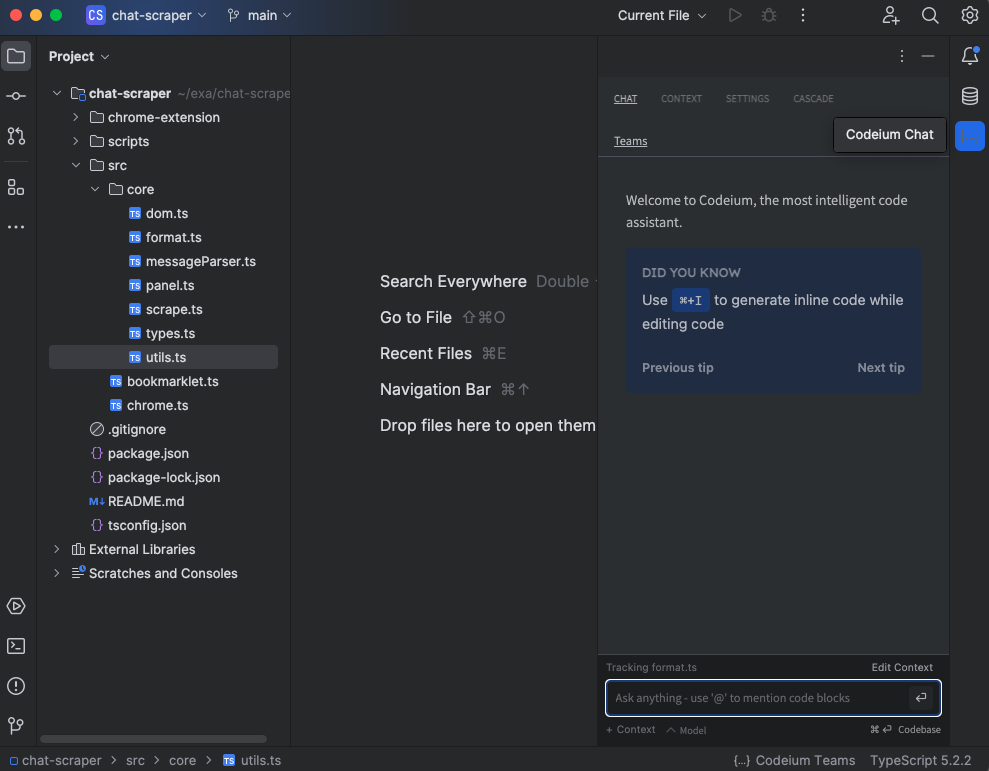 Sie können `⌘+⇧+L` auf dem Mac oder `Ctrl+⇧+L` unter Windows/Linux verwenden, um das Chat-Panel zu öffnen, während Sie im Editor tippen.
Sie können den Chat auch in einem ausgelagerten Browserfenster öffnen, indem Sie in der oberen Menüleiste auf `Tools > Windsurf > Open Windsurf Chat in Browser` klicken.
Sie können `⌘+⇧+L` auf dem Mac oder `Ctrl+⇧+L` unter Windows/Linux verwenden, um das Chat-Panel zu öffnen, während Sie im Editor tippen.
Sie können den Chat auch in einem ausgelagerten Browserfenster öffnen, indem Sie in der oberen Menüleiste auf `Tools > Windsurf > Open Windsurf Chat in Browser` klicken.
## @-Mentions
Eine @-Mention ist eine deterministische Möglichkeit, Kontext einzubringen, und wird garantiert als Teil des Kontexts verwendet, um auf einen Chat zu antworten.
In jeder Chat-Nachricht, die Sie senden, können Sie explizit auf Kontextelemente verweisen, indem Sie im Chat-Eingabefeld einem Wort ein `@` voranstellen.
Kontextelemente, die per @-Mention referenziert werden können:
* Funktionen & Klassen
* Nur Funktionen und Klassen aus dem lokal indizierten Code
* Außerdem nur verfügbar für Sprachen, für die wir AST-Parser haben (Python, TypeScript, JavaScript, Go, Java, C, C++, PHP, Ruby, C#, Perl, Kotlin, Dart, Bash, COBOL und weitere)
* Verzeichnisse und Dateien in Ihrem Codebestand
* Remote-Repositories
* Der Inhalt Ihres Terminals in der IDE (nur VS Code).
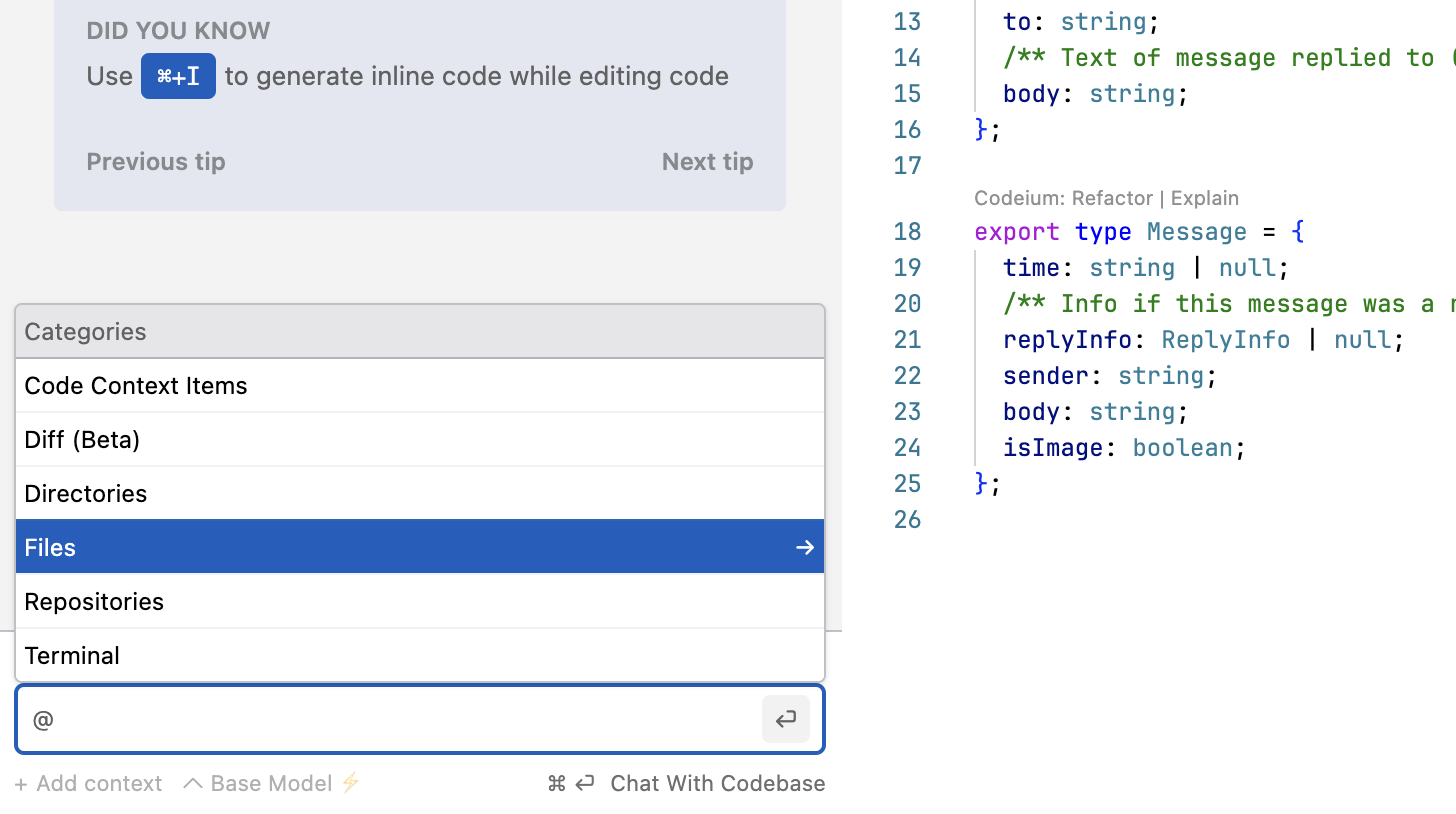 Sie können auch `@diff` ausprobieren, um über den aktuellen `git diff`-Status Ihres Repositorys zu chatten.
Die Funktion `@diff` befindet sich derzeit in der Beta-Phase.
Wenn Sie einen Codeabschnitt in den Chat ziehen möchten und @-Mentions nicht verfügbar sind, können Sie: 1. den Code markieren -> 2. rechtsklicken -> 3. „Windsurf: Explain Selected Code Block“ auswählen
Sie können auch `@diff` ausprobieren, um über den aktuellen `git diff`-Status Ihres Repositorys zu chatten.
Die Funktion `@diff` befindet sich derzeit in der Beta-Phase.
Wenn Sie einen Codeabschnitt in den Chat ziehen möchten und @-Mentions nicht verfügbar sind, können Sie: 1. den Code markieren -> 2. rechtsklicken -> 3. „Windsurf: Explain Selected Code Block“ auswählen
## Persistenter Kontext
Du kannst das Chat-Modell anweisen, während eines Gesprächs und über mehrere Gespräche hinweg bestimmten Kontext zu verwenden,
indem du im Chat-Panel auf den Tab `Advanced` klickst.
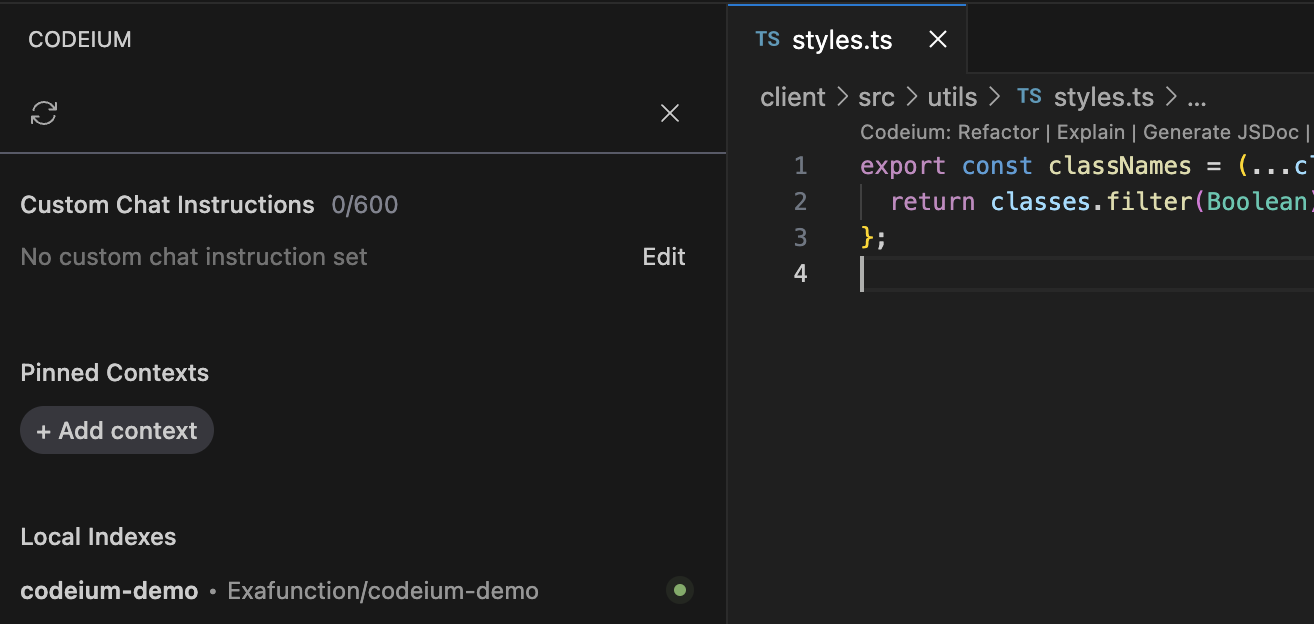 In diesem Tab siehst du:
* **Benutzerdefinierte Chat-Anweisungen**: eine kurze Prompt-Richtlinie wie „Antworte in Kotlin und gehe davon aus, dass ich wenig damit vertraut bin“, um das Modell auf eine bestimmte Art von Antwort auszurichten.
* **Angeheftete Kontexte**: Elemente aus deinem Codebestand wie Dateien, Verzeichnisse und Codeausschnitte, die das Modell ausdrücklich berücksichtigen soll.
Siehe auch [Context Pinning](/de/context-awareness/overview#context-pinning).
* **Aktives Dokument**: eine Markierung für deine aktuell aktive Datei, die besonders berücksichtigt wird.
* **Lokale Indizes**: eine Liste lokaler Repositories, die von der Windsurf-Kontext-Engine indiziert wurden.
In diesem Tab siehst du:
* **Benutzerdefinierte Chat-Anweisungen**: eine kurze Prompt-Richtlinie wie „Antworte in Kotlin und gehe davon aus, dass ich wenig damit vertraut bin“, um das Modell auf eine bestimmte Art von Antwort auszurichten.
* **Angeheftete Kontexte**: Elemente aus deinem Codebestand wie Dateien, Verzeichnisse und Codeausschnitte, die das Modell ausdrücklich berücksichtigen soll.
Siehe auch [Context Pinning](/de/context-awareness/overview#context-pinning).
* **Aktives Dokument**: eine Markierung für deine aktuell aktive Datei, die besonders berücksichtigt wird.
* **Lokale Indizes**: eine Liste lokaler Repositories, die von der Windsurf-Kontext-Engine indiziert wurden.
## Slash-Befehle
Sie können einer Nachricht `/explain` voranstellen, um das Modell zu bitten, etwas Ihrer Wahl zu erklären.
Derzeit ist `/explain` der einzige unterstützte Slash-Befehl.
[Sagen Sie uns Bescheid](https://discord.com/invite/3XFf78nAx5), wenn es andere gängige Workflows gibt, die Sie gerne als Slash-Befehl abgebildet hätten.
## Kopieren und Einfügen
Manchmal enthalten Chat-Antworten Codeblöcke. Sie können einen Codeblock in die Zwischenablage kopieren oder ihn direkt an der Cursorposition in den Editor einfügen, indem Sie auf die entsprechende Schaltfläche oben im Codeblock klicken.
Wenn Sie möchten, dass die KI basierend auf einer Anweisung eine Änderung direkt in Ihrem Editor vornimmt,
sollten Sie [Windsurf Command](/de/command/plugins-overview) verwenden.
## Inline-Zitate
Chat kennt den Codekontext und verweist in seinen Antworten häufig mit Links auf Codeausschnitte in deinen Dateien.
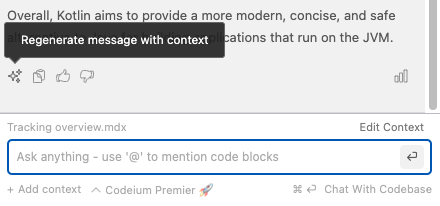
## Mit Kontext neu generieren
Standardmäßig entscheidet Windsurf, ob eine Frage allgemein ist oder Codebase‑Kontext erfordert.
Sie können das Modell zwingen, Codebase‑Kontext zu verwenden, indem Sie Ihre Frage mit `⌘⏎` senden.
Für eine Frage, die bereits beantwortet wurde, können Sie die Antwort mit Kontext neu ausführen, indem Sie auf das Funken‑Symbol klicken.
## Nerd-Statistiken
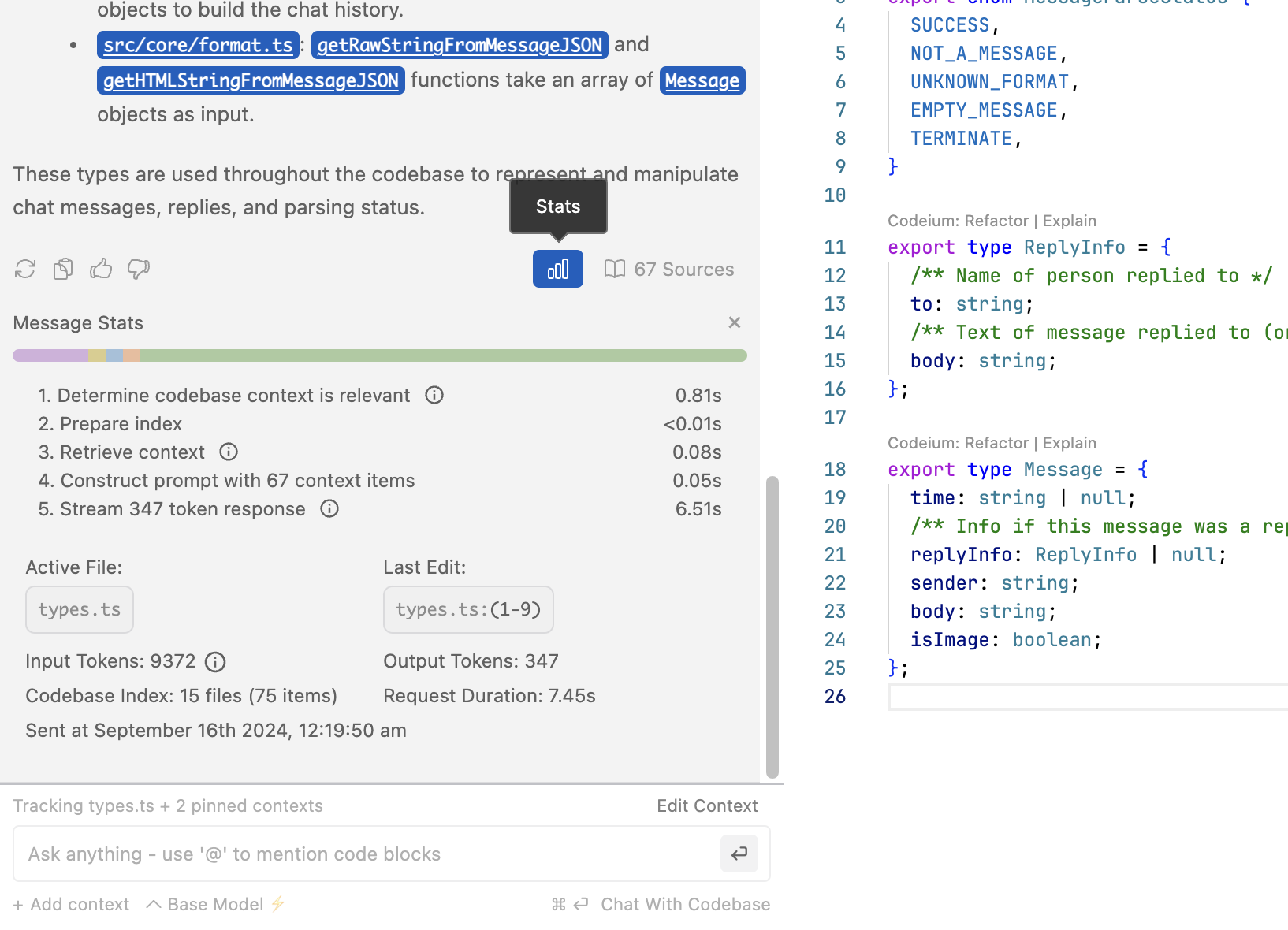
Unter der Haube passiert bei jeder Chat-Nachricht eine Menge. Klicke auf das Statistik-Icon, um dir diese Kennzahlen anzusehen.
## Chat-Verlauf
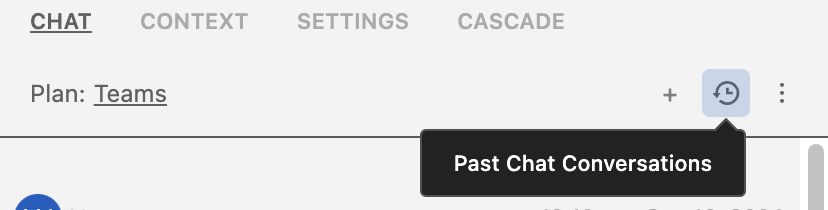
Um frühere Unterhaltungen erneut aufzurufen, klicken Sie oben im Chat-Panel auf das Verlaufssymbol.
Klicken Sie auf `+`, um eine neue Unterhaltung zu starten, und
auf die Schaltfläche `⋮`, um Ihre Unterhaltung zu exportieren. Dies gilt nur für die Windsurf Plugins.
## Einstellungen
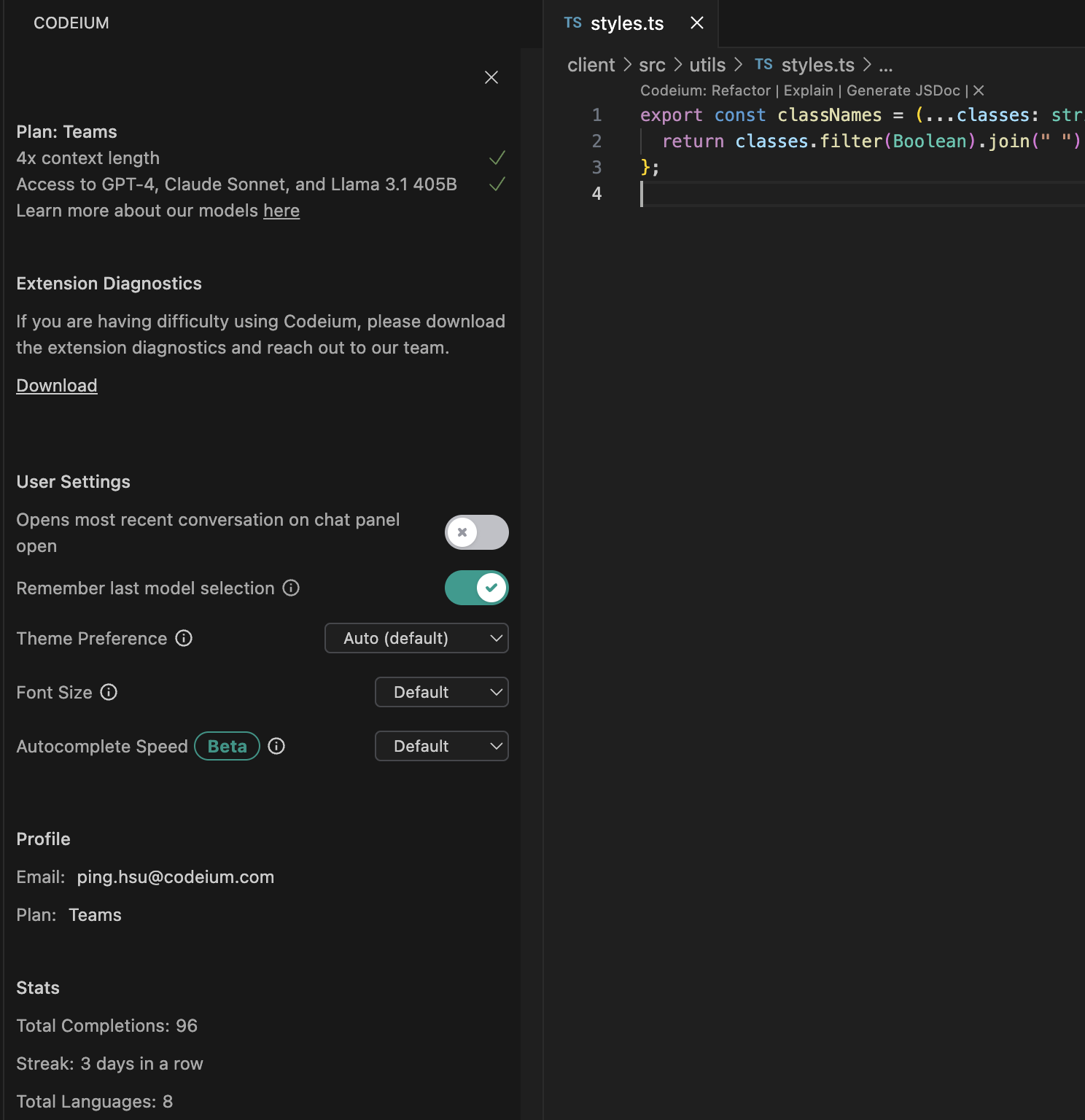
Klicke auf das Zahnradsymbol, um zur Registerkarte `Settings` zu gelangen. Hier kannst du die für dein Konto geltenden Einstellungen einsehen. Du kannst zum Beispiel dein Design (hell oder dunkel) anpassen, die Autocomplete-Geschwindigkeit ändern, deinen aktuellen Tarif einsehen und die Schriftgröße anpassen.
Das Einstellungsfenster bietet dir außerdem die Möglichkeit, Diagnosedaten herunterzuladen. Dabei handelt es sich um Debug-Logs, die dem Windsurf-Team helfen können, ein Problem zu untersuchen, falls du eines hast.
## Telemetrie
Bei deaktivierter Telemetrie kann es zu Problemen mit dem Chat kommen.
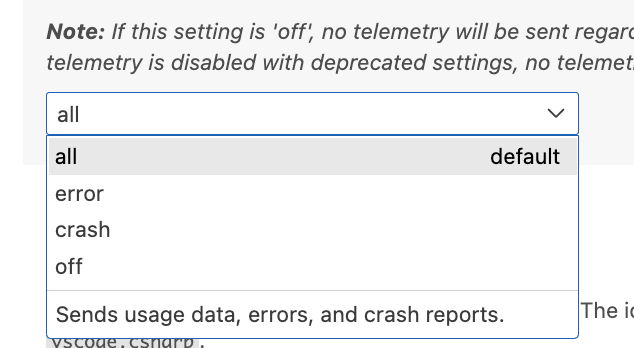
Um die Telemetrie zu aktivieren, öffnen Sie die VS Code‑Einstellungen und navigieren Sie zu Benutzer > Anwendung > Telemetrie. Wählen Sie im folgenden Dropdown „all“ aus.
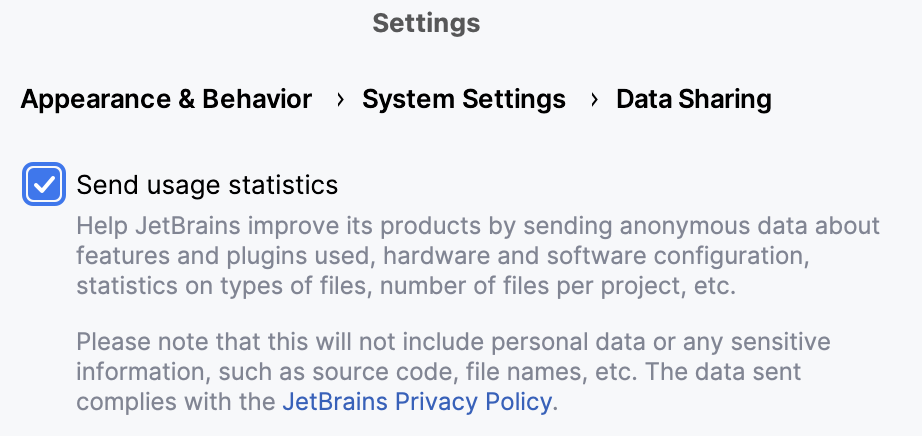
 Um die Telemetrie in JetBrains‑IDEs zu aktivieren, öffnen Sie die Einstellungen und navigieren Sie zu Appearance & Behavior > System Settings > Data Sharing.